

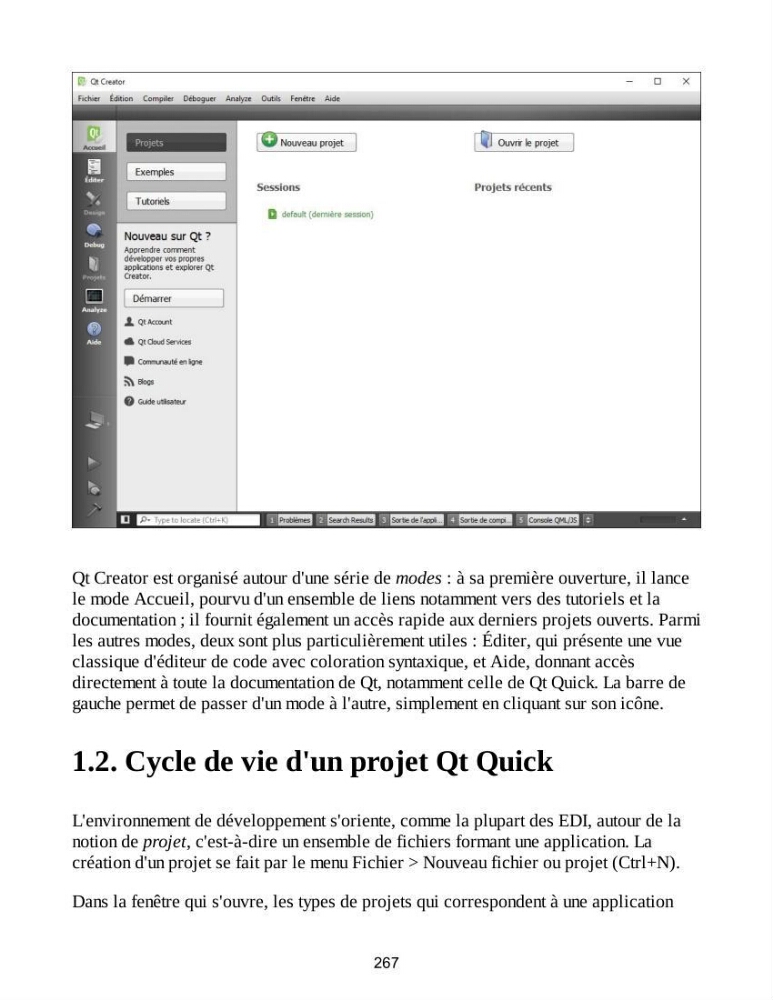
Qt Creator est organisé autour d'une série de modes : à sa première ouverture, il lance
le mode Accueil, pourvu d'un ensemble de liens notamment vers des tutoriels et la
documentation ; il fournit également un accès rapide aux derniers projets ouverts. Parmi
les autres modes, deux sont plus particulièrement utiles : Éditer, qui présente une vue
classique d'éditeur de code avec coloration syntaxique, et Aide, donnant accès
directement à toute la documentation de Qt, notamment celle de Qt Quick. La barre de
gauche permet de passer d'un mode à l'autre, simplement en cliquant sur son icône.
1.2. Cycle de vie d'un projet Qt Quick
L'environnement de développement s'oriente, comme la plupart des EDI, autour de la
notion de projet, c'est-à-dire un ensemble de fichiers formant une application. La
création d'un projet se fait par le menu Fichier > Nouveau fichier ou projet (Ctrl+N).
Dans la fenêtre qui s'ouvre, les types de projets qui correspondent à une application
267
le mode Accueil, pourvu d'un ensemble de liens notamment vers des tutoriels et la
documentation ; il fournit également un accès rapide aux derniers projets ouverts. Parmi
les autres modes, deux sont plus particulièrement utiles : Éditer, qui présente une vue
classique d'éditeur de code avec coloration syntaxique, et Aide, donnant accès
directement à toute la documentation de Qt, notamment celle de Qt Quick. La barre de
gauche permet de passer d'un mode à l'autre, simplement en cliquant sur son icône.
1.2. Cycle de vie d'un projet Qt Quick
L'environnement de développement s'oriente, comme la plupart des EDI, autour de la
notion de projet, c'est-à-dire un ensemble de fichiers formant une application. La
création d'un projet se fait par le menu Fichier > Nouveau fichier ou projet (Ctrl+N).
Dans la fenêtre qui s'ouvre, les types de projets qui correspondent à une application
267