

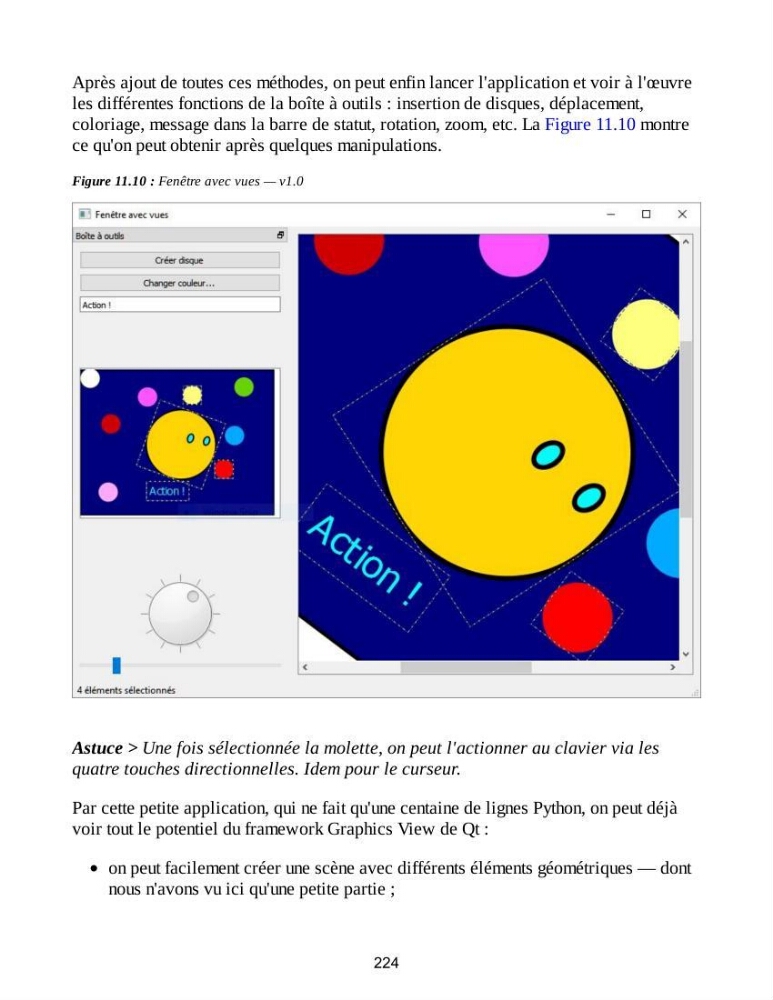
Après ajout de toutes ces méthodes, on peut enfin lancer l'application et voir à l'œuvre
les différentes fonctions de la boîte à outils : insertion de disques, déplacement,
coloriage, message dans la barre de statut, rotation, zoom, etc. La Figure 11.10 montre
ce qu'on peut obtenir après quelques manipulations.
Figure 11.10 : Fenêtre avec vues — v1.0
Astuce > Une fois sélectionnée la molette, on peut l'actionner au clavier via les
quatre touches directionnelles. Idem pour le curseur.
Par cette petite application, qui ne fait qu'une centaine de lignes Python, on peut déjà
voir tout le potentiel du framework Graphics View de Qt :
on peut facilement créer une scène avec différents éléments géométriques — dont
nous n'avons vu ici qu'une petite partie ;
224
les différentes fonctions de la boîte à outils : insertion de disques, déplacement,
coloriage, message dans la barre de statut, rotation, zoom, etc. La Figure 11.10 montre
ce qu'on peut obtenir après quelques manipulations.
Figure 11.10 : Fenêtre avec vues — v1.0
Astuce > Une fois sélectionnée la molette, on peut l'actionner au clavier via les
quatre touches directionnelles. Idem pour le curseur.
Par cette petite application, qui ne fait qu'une centaine de lignes Python, on peut déjà
voir tout le potentiel du framework Graphics View de Qt :
on peut facilement créer une scène avec différents éléments géométriques — dont
nous n'avons vu ici qu'une petite partie ;
224