

en pourcentage):
minimum : 10 (facteur zoom minimal = 10 %) ;
maximum : 1000 (facteur zoom maximal = 1000 %).
Une fois qu'on a sommairement positionné tous ces widgets, on peut faire l'alignement
précis : on sélectionne le Dock Widget et on actionne Mettre en page verticalement, via
le menu contextuel ou la barre d'outils.
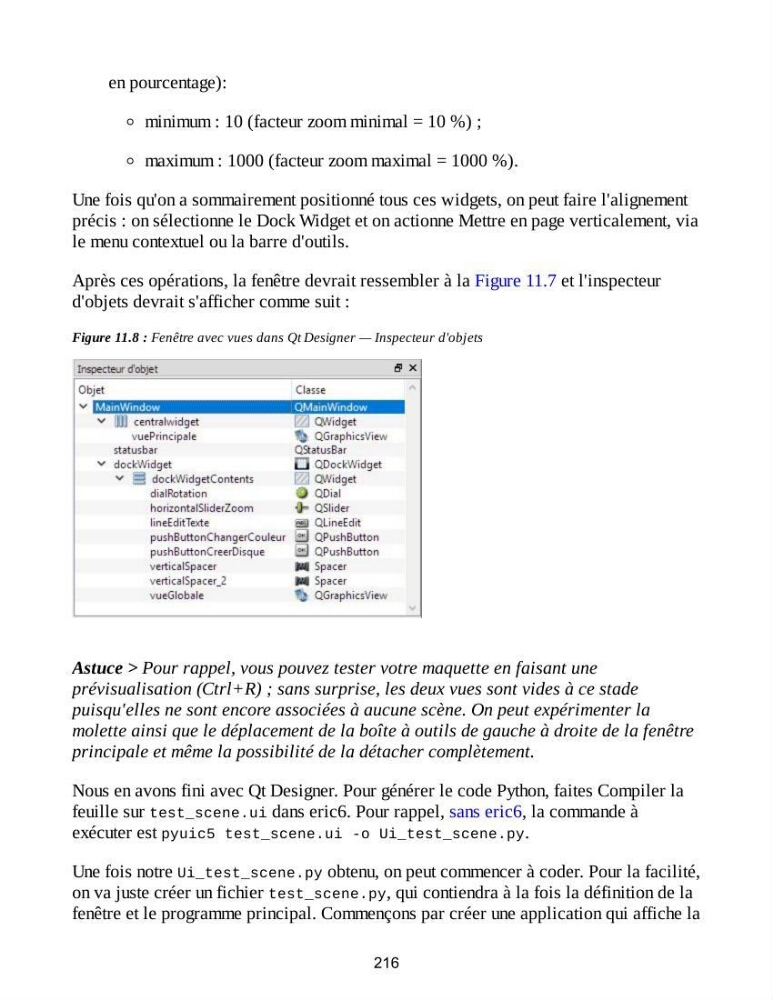
Après ces opérations, la fenêtre devrait ressembler à la Figure 11.7 et l'inspecteur
d'objets devrait s'afficher comme suit :
Figure 11.8 : Fenêtre avec vues dans Qt Designer — Inspecteur d'objets
Astuce > Pour rappel, vous pouvez tester votre maquette en faisant une
prévisualisation (Ctrl+R) ; sans surprise, les deux vues sont vides à ce stade
puisqu'elles ne sont encore associées à aucune scène. On peut expérimenter la
molette ainsi que le déplacement de la boîte à outils de gauche à droite de la fenêtre
principale et même la possibilité de la détacher complètement.
Nous en avons fini avec Qt Designer. Pour générer le code Python, faites Compiler la
feuille sur test_scene.ui dans eric6. Pour rappel, sans eric6, la commande à
exécuter est pyuic5 test_scene.ui -o Ui_test_scene.py.
Une fois notre Ui_test_scene.py obtenu, on peut commencer à coder. Pour la facilité,
on va juste créer un fichier test_scene.py, qui contiendra à la fois la définition de la
fenêtre et le programme principal. Commençons par créer une application qui affiche la
216
minimum : 10 (facteur zoom minimal = 10 %) ;
maximum : 1000 (facteur zoom maximal = 1000 %).
Une fois qu'on a sommairement positionné tous ces widgets, on peut faire l'alignement
précis : on sélectionne le Dock Widget et on actionne Mettre en page verticalement, via
le menu contextuel ou la barre d'outils.
Après ces opérations, la fenêtre devrait ressembler à la Figure 11.7 et l'inspecteur
d'objets devrait s'afficher comme suit :
Figure 11.8 : Fenêtre avec vues dans Qt Designer — Inspecteur d'objets
Astuce > Pour rappel, vous pouvez tester votre maquette en faisant une
prévisualisation (Ctrl+R) ; sans surprise, les deux vues sont vides à ce stade
puisqu'elles ne sont encore associées à aucune scène. On peut expérimenter la
molette ainsi que le déplacement de la boîte à outils de gauche à droite de la fenêtre
principale et même la possibilité de la détacher complètement.
Nous en avons fini avec Qt Designer. Pour générer le code Python, faites Compiler la
feuille sur test_scene.ui dans eric6. Pour rappel, sans eric6, la commande à
exécuter est pyuic5 test_scene.ui -o Ui_test_scene.py.
Une fois notre Ui_test_scene.py obtenu, on peut commencer à coder. Pour la facilité,
on va juste créer un fichier test_scene.py, qui contiendra à la fois la définition de la
fenêtre et le programme principal. Commençons par créer une application qui affiche la
216