

Modifier le comportement du Contrôle
de compte d’utilisateur depuis la Base
de registre
1 Depuis le menu Démarrer, saisissez Regedit dans la zone
Rechercher et validez en appuyant sur la touche [Ä].
2 Dans la boîte de dialogue Contrôle de compte d’utilisateur,
cliquez sur le bouton Continuer.
3 Dans le volet de gauche de la fenêtre Editeur du Registre,
déployez la clé HKEY_LOCAL_MACHINE\SOFTWARE\ Microsoft\
Windows\CurrentVersion\Policies\System. Dans la partie
principale de la fenêtre, double-cliquez sur la valeur
ConsentPromptBehaviorAdmin.
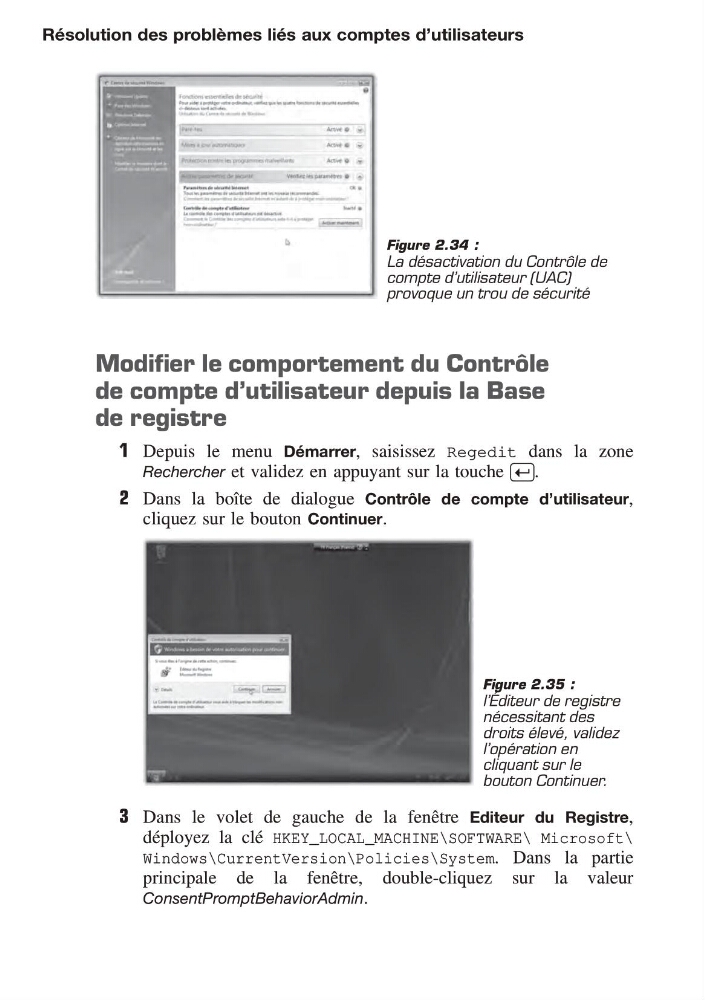
Figure 2.34 :
La désactivation du Contrôle de
compte d’utilisateur (UAC)
provoque un trou de sécurité
Figure 2.35 :
l’Éditeur de registre
nécessitant des
droits élevé, validez
l’opération en
cliquant sur le
bouton Continuer.
Résolution des problèmes liés aux comptes d’utilisateurs
de compte d’utilisateur depuis la Base
de registre
1 Depuis le menu Démarrer, saisissez Regedit dans la zone
Rechercher et validez en appuyant sur la touche [Ä].
2 Dans la boîte de dialogue Contrôle de compte d’utilisateur,
cliquez sur le bouton Continuer.
3 Dans le volet de gauche de la fenêtre Editeur du Registre,
déployez la clé HKEY_LOCAL_MACHINE\SOFTWARE\ Microsoft\
Windows\CurrentVersion\Policies\System. Dans la partie
principale de la fenêtre, double-cliquez sur la valeur
ConsentPromptBehaviorAdmin.
Figure 2.34 :
La désactivation du Contrôle de
compte d’utilisateur (UAC)
provoque un trou de sécurité
Figure 2.35 :
l’Éditeur de registre
nécessitant des
droits élevé, validez
l’opération en
cliquant sur le
bouton Continuer.
Résolution des problèmes liés aux comptes d’utilisateurs