

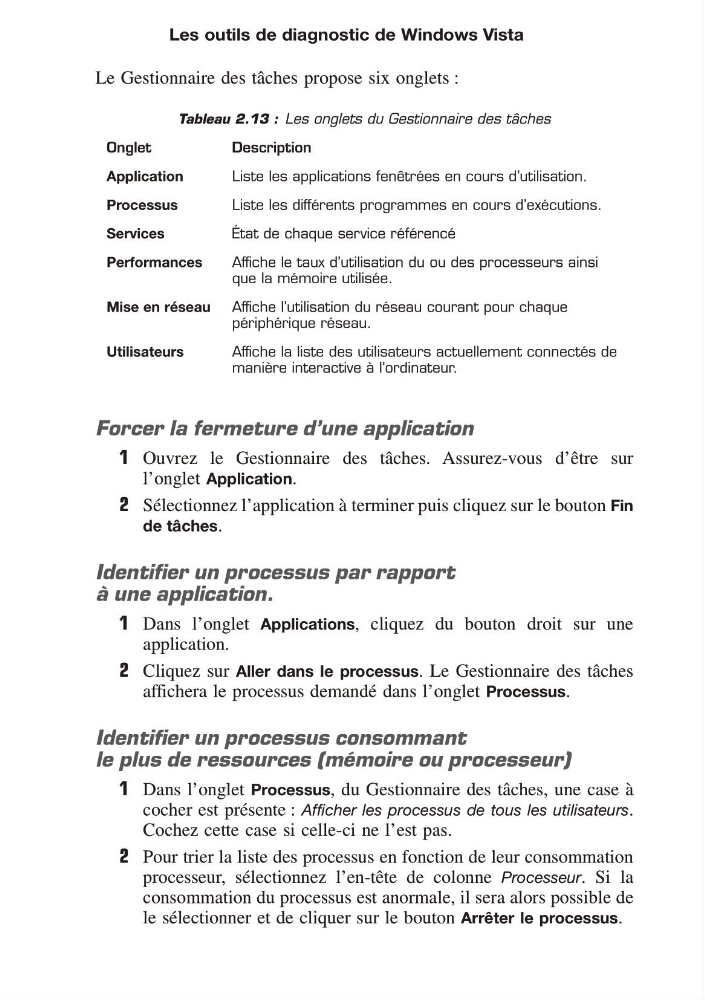
Le Gestionnaire des tâches propose six onglets :
Tableau 2.13 : Les onglets du Gestionnaire des tâches
Onglet
Description
Application
Liste les applications fenêtrées en cours d’utilisation.
Processus
Liste les différents programmes en cours d’exécutions.
Services
État de chaque service référencé
Performances
Affiche le taux d’utilisation du ou des processeurs ainsi
que la mémoire utilisée.
Mise en réseau
Affiche l’utilisation du réseau courant pour chaque
périphérique réseau.
Utilisateurs
Affiche la liste des utilisateurs actuellement connectés de
manière interactive à l’ordinateur.
Forcer la fermeture d’une application
1 Ouvrez le Gestionnaire des tâches. Assurez-vous d’être sur
l’onglet Application.
2 Sélectionnez l’application à terminer puis cliquez sur le bouton Fin
de tâches.
Identifier un processus par rapport
à une application.
1 Dans l’onglet Applications, cliquez du bouton droit sur une
application.
2 Cliquez sur Aller dans le processus. Le Gestionnaire des tâches
affichera le processus demandé dans l’onglet Processus.
Identifier un processus consommant
le plus de ressources (mémoire ou processeur)
1 Dans l’onglet Processus, du Gestionnaire des tâches, une case à
cocher est présente : Afficher les processus de tous les utilisateurs.
Cochez cette case si celle-ci ne l’est pas.
2 Pour trier la liste des processus en fonction de leur consommation
processeur, sélectionnez l’en-tête de colonne Processeur. Si la
consommation du processus est anormale, il sera alors possible de
le sélectionner et de cliquer sur le bouton Arrêter le processus.
Les outils de diagnostic de Windows Vista
Tableau 2.13 : Les onglets du Gestionnaire des tâches
Onglet
Description
Application
Liste les applications fenêtrées en cours d’utilisation.
Processus
Liste les différents programmes en cours d’exécutions.
Services
État de chaque service référencé
Performances
Affiche le taux d’utilisation du ou des processeurs ainsi
que la mémoire utilisée.
Mise en réseau
Affiche l’utilisation du réseau courant pour chaque
périphérique réseau.
Utilisateurs
Affiche la liste des utilisateurs actuellement connectés de
manière interactive à l’ordinateur.
Forcer la fermeture d’une application
1 Ouvrez le Gestionnaire des tâches. Assurez-vous d’être sur
l’onglet Application.
2 Sélectionnez l’application à terminer puis cliquez sur le bouton Fin
de tâches.
Identifier un processus par rapport
à une application.
1 Dans l’onglet Applications, cliquez du bouton droit sur une
application.
2 Cliquez sur Aller dans le processus. Le Gestionnaire des tâches
affichera le processus demandé dans l’onglet Processus.
Identifier un processus consommant
le plus de ressources (mémoire ou processeur)
1 Dans l’onglet Processus, du Gestionnaire des tâches, une case à
cocher est présente : Afficher les processus de tous les utilisateurs.
Cochez cette case si celle-ci ne l’est pas.
2 Pour trier la liste des processus en fonction de leur consommation
processeur, sélectionnez l’en-tête de colonne Processeur. Si la
consommation du processus est anormale, il sera alors possible de
le sélectionner et de cliquer sur le bouton Arrêter le processus.
Les outils de diagnostic de Windows Vista