

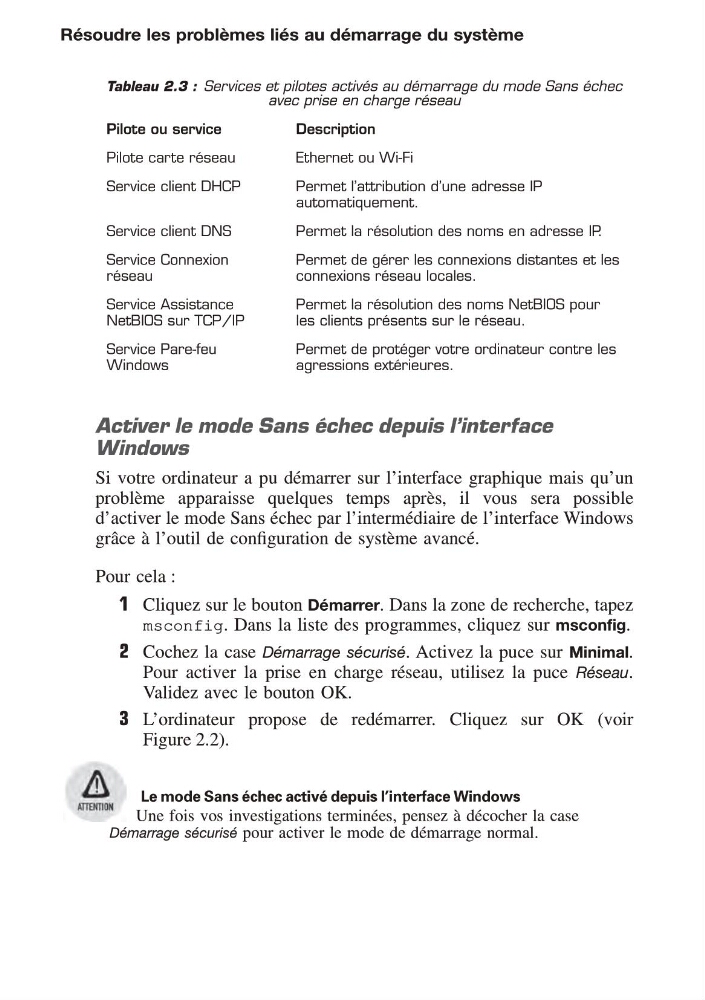
Tableau 2.3 : Services et pilotes activés au démarrage du mode Sans échec
avec prise en charge réseau
Pilote ou service
Description
Pilote carte réseau
Ethernet ou Wi-Fi
Service client DHCP
Permet l’attribution d’une adresse IP
automatiquement.
Service client DNS
Permet la résolution des noms en adresse IP.
Service Connexion
réseau
Permet de gérer les connexions distantes et les
connexions réseau locales.
Service Assistance
NetBIOS sur TCP/IP
Permet la résolution des noms NetBIOS pour
les clients présents sur le réseau.
Service Pare-feu
Windows
Permet de protéger votre ordinateur contre les
agressions extérieures.
Activer le mode Sans échec depuis l’interface
Windows
Si votre ordinateur a pu démarrer sur l’interface graphique mais qu’un
problème apparaisse quelques temps après, il vous sera possible
d’activer le mode Sans échec par l’intermédiaire de l’interface Windows
grâce à l’outil de configuration de système avancé.
Pour cela :
1 Cliquez sur le bouton Démarrer. Dans la zone de recherche, tapez
msconfig. Dans la liste des programmes, cliquez sur msconfig.
2 Cochez la case Démarrage sécurisé. Activez la puce sur Minimal.
Pour activer la prise en charge réseau, utilisez la puce Réseau.
Validez avec le bouton OK.
3 L’ordinateur propose de redémarrer. Cliquez sur OK (voir
Figure 2.2).
Le mode Sans échec activé depuis l’interface Windows
Une fois vos investigations terminées, pensez à décocher la case
Démarrage sécurisé pour activer le mode de démarrage normal.
Résoudre les problèmes liés au démarrage du système
avec prise en charge réseau
Pilote ou service
Description
Pilote carte réseau
Ethernet ou Wi-Fi
Service client DHCP
Permet l’attribution d’une adresse IP
automatiquement.
Service client DNS
Permet la résolution des noms en adresse IP.
Service Connexion
réseau
Permet de gérer les connexions distantes et les
connexions réseau locales.
Service Assistance
NetBIOS sur TCP/IP
Permet la résolution des noms NetBIOS pour
les clients présents sur le réseau.
Service Pare-feu
Windows
Permet de protéger votre ordinateur contre les
agressions extérieures.
Activer le mode Sans échec depuis l’interface
Windows
Si votre ordinateur a pu démarrer sur l’interface graphique mais qu’un
problème apparaisse quelques temps après, il vous sera possible
d’activer le mode Sans échec par l’intermédiaire de l’interface Windows
grâce à l’outil de configuration de système avancé.
Pour cela :
1 Cliquez sur le bouton Démarrer. Dans la zone de recherche, tapez
msconfig. Dans la liste des programmes, cliquez sur msconfig.
2 Cochez la case Démarrage sécurisé. Activez la puce sur Minimal.
Pour activer la prise en charge réseau, utilisez la puce Réseau.
Validez avec le bouton OK.
3 L’ordinateur propose de redémarrer. Cliquez sur OK (voir
Figure 2.2).
Le mode Sans échec activé depuis l’interface Windows
Une fois vos investigations terminées, pensez à décocher la case
Démarrage sécurisé pour activer le mode de démarrage normal.
Résoudre les problèmes liés au démarrage du système