

ou carnet d’adresses est un programme à part entière de Windows Vista
exécutable en écrivant Contacts dans le champ Rechercher du bouton
Démarrer ; autrement, à partir de Windows Mail :
1 Cliquez sur Outils/Contacts Windows à partir de la fenêtre
Windows Mail.
2 Cliquez sur Exporter dans la fenêtre Contacts.
3 Sélectionnez le format de fichier CSV (valeurs séparées par des
virgules puis cliquez sur Exporter de la boîte de dialogue Exporter
les Contacts Windows, pour passer à l’étape suivante de la
génération du fichier d’exportation des contacts.
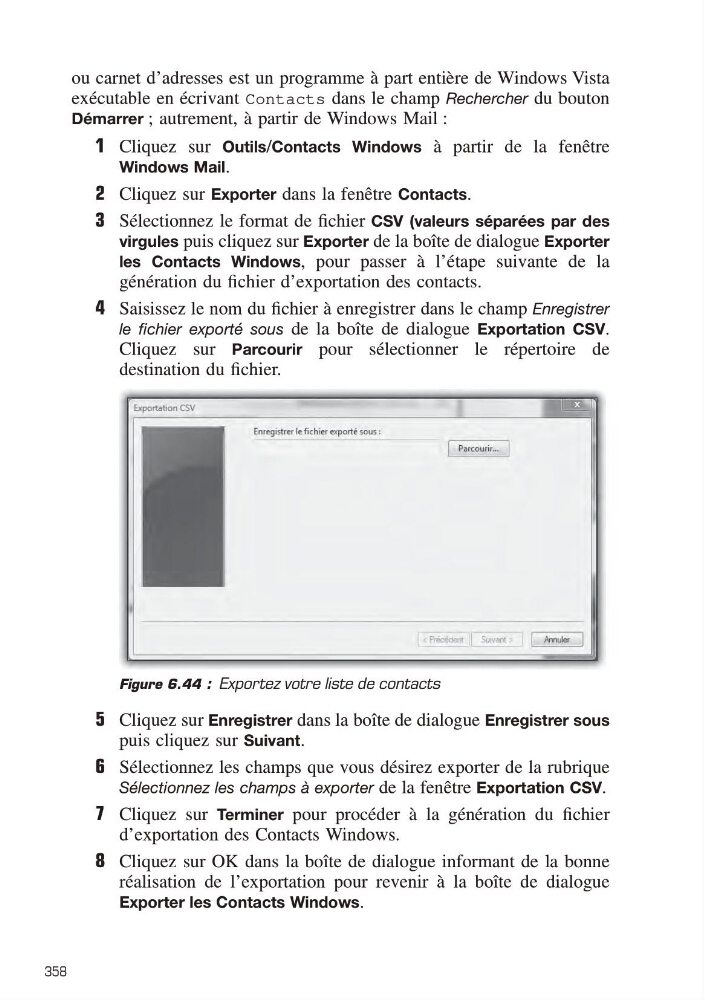
4 Saisissez le nom du fichier à enregistrer dans le champ Enregistrer
le fichier exporté sous de la boîte de dialogue Exportation CSV.
Cliquez sur Parcourir pour sélectionner le répertoire de
destination du fichier.
5 Cliquez sur Enregistrer dans la boîte de dialogue Enregistrer sous
puis cliquez sur Suivant.
6 Sélectionnez les champs que vous désirez exporter de la rubrique
Sélectionnez les champs à exporter de la fenêtre Exportation CSV.
7 Cliquez sur Terminer pour procéder à la génération du fichier
d’exportation des Contacts Windows.
8 Cliquez sur OK dans la boîte de dialogue informant de la bonne
réalisation de l’exportation pour revenir à la boîte de dialogue
Exporter les Contacts Windows.
Figure 6.44 : Exportez votre liste de contacts
358
exécutable en écrivant Contacts dans le champ Rechercher du bouton
Démarrer ; autrement, à partir de Windows Mail :
1 Cliquez sur Outils/Contacts Windows à partir de la fenêtre
Windows Mail.
2 Cliquez sur Exporter dans la fenêtre Contacts.
3 Sélectionnez le format de fichier CSV (valeurs séparées par des
virgules puis cliquez sur Exporter de la boîte de dialogue Exporter
les Contacts Windows, pour passer à l’étape suivante de la
génération du fichier d’exportation des contacts.
4 Saisissez le nom du fichier à enregistrer dans le champ Enregistrer
le fichier exporté sous de la boîte de dialogue Exportation CSV.
Cliquez sur Parcourir pour sélectionner le répertoire de
destination du fichier.
5 Cliquez sur Enregistrer dans la boîte de dialogue Enregistrer sous
puis cliquez sur Suivant.
6 Sélectionnez les champs que vous désirez exporter de la rubrique
Sélectionnez les champs à exporter de la fenêtre Exportation CSV.
7 Cliquez sur Terminer pour procéder à la génération du fichier
d’exportation des Contacts Windows.
8 Cliquez sur OK dans la boîte de dialogue informant de la bonne
réalisation de l’exportation pour revenir à la boîte de dialogue
Exporter les Contacts Windows.
Figure 6.44 : Exportez votre liste de contacts
358