

Désactiver la barre d’outils Google
Cliquez du bouton droit sur la barre d’outils d’Internet Explorer, puis
cliquez sur Google dans le menu contextuel afin de désactiver la barre
d’outils Google. Une coche est présente devant l’option Google, lorsque
la barre est active.
Désinstaller la barre d’outils Google
La barre d’outils Google est gérée comme un module complémentaire et
un programme ; aussi sa désinstallation peut s’effectuer de deux
manières, soit en passant par la gestion des modules complémentaires
d’Internet Explorer, soit en désinstallant la barre d’outils Google comme
un programme.
Procédez ainsi :
1 Cliquez sur le bouton Démarrer/Panneau de configuration de la
barre des tâches de Windows Vista.
2 Cliquez sur Désinstaller un programme de la rubrique
Programmes dans la fenêtre Panneau de configuration.
3 À l’ouverture de la fenêtre, la liste des programmes installés se
construit. Sélectionnez Google Toolbar for Internet Explorer puis
cliquez sur le bouton Désinstaller. Cliquez sur Continuer à
l’affichage de la fenêtre Contrôle de compte d’utilisateur pour
que Windows Installer débute la suppression de l’application (voir
Figure 6.39).
La liste des programmes installés se met à jour. Lorsque vous la
consultez de nouveau, le logiciel désinstallé ne figure plus dans celle-ci.
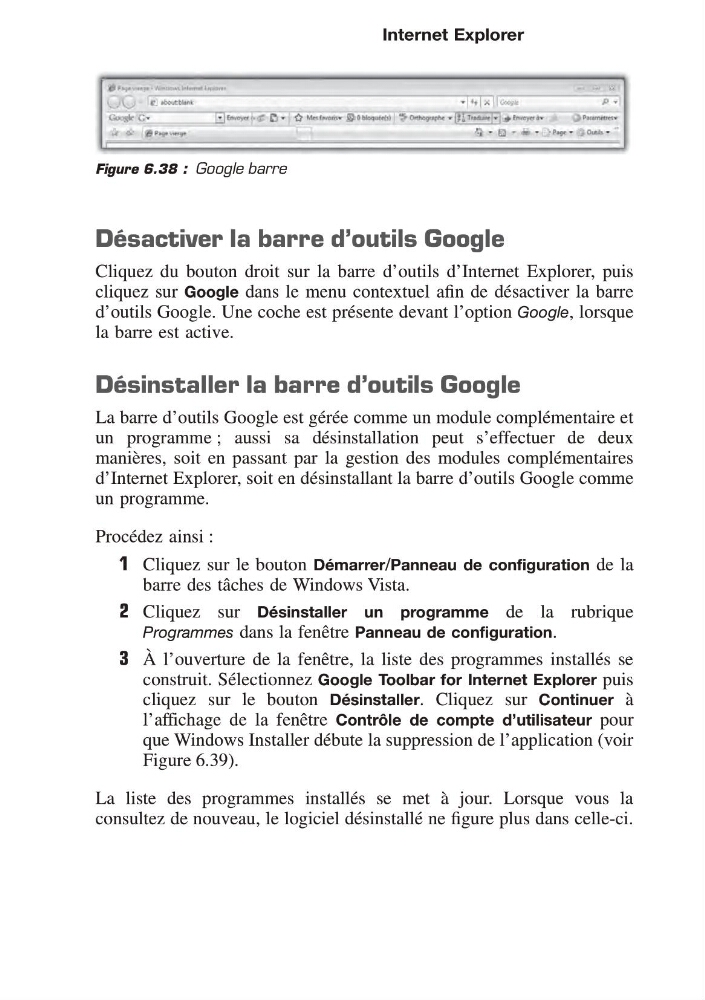
Figure 6.38 : Google barre
Internet Explorer
Cliquez du bouton droit sur la barre d’outils d’Internet Explorer, puis
cliquez sur Google dans le menu contextuel afin de désactiver la barre
d’outils Google. Une coche est présente devant l’option Google, lorsque
la barre est active.
Désinstaller la barre d’outils Google
La barre d’outils Google est gérée comme un module complémentaire et
un programme ; aussi sa désinstallation peut s’effectuer de deux
manières, soit en passant par la gestion des modules complémentaires
d’Internet Explorer, soit en désinstallant la barre d’outils Google comme
un programme.
Procédez ainsi :
1 Cliquez sur le bouton Démarrer/Panneau de configuration de la
barre des tâches de Windows Vista.
2 Cliquez sur Désinstaller un programme de la rubrique
Programmes dans la fenêtre Panneau de configuration.
3 À l’ouverture de la fenêtre, la liste des programmes installés se
construit. Sélectionnez Google Toolbar for Internet Explorer puis
cliquez sur le bouton Désinstaller. Cliquez sur Continuer à
l’affichage de la fenêtre Contrôle de compte d’utilisateur pour
que Windows Installer débute la suppression de l’application (voir
Figure 6.39).
La liste des programmes installés se met à jour. Lorsque vous la
consultez de nouveau, le logiciel désinstallé ne figure plus dans celle-ci.
Figure 6.38 : Google barre
Internet Explorer