

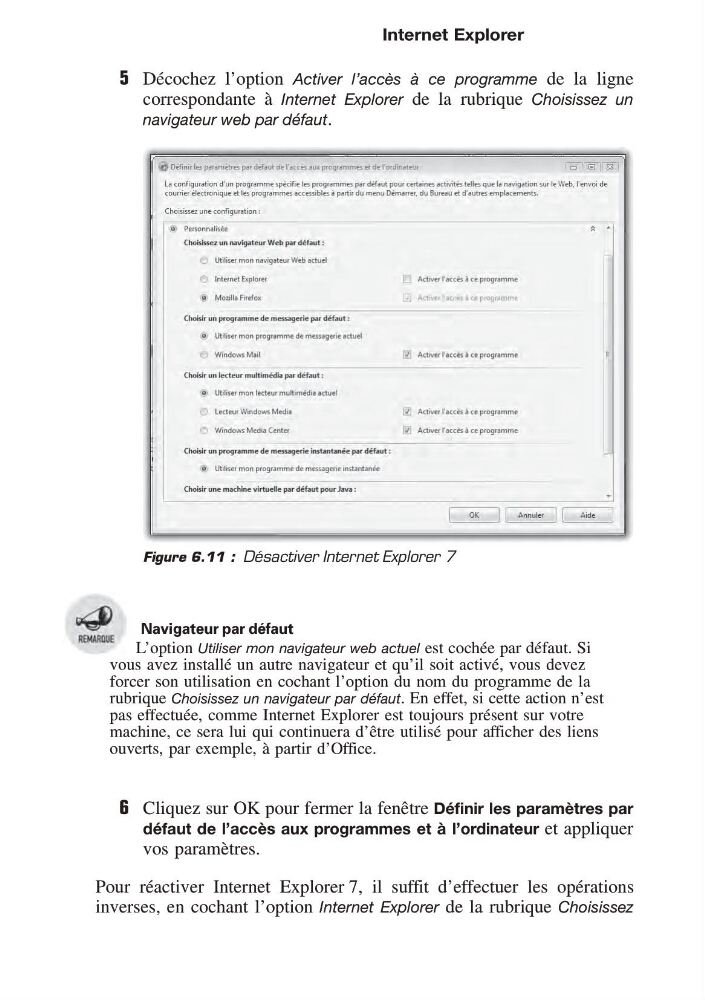
5 Décochez l’option Activer l’accès à ce programme de la ligne
correspondante à Internet Explorer de la rubrique Choisissez un
navigateur web par défaut.
Navigateur par défaut
L’option Utiliser mon navigateur web actuel est cochée par défaut. Si
vous avez installé un autre navigateur et qu’il soit activé, vous devez
forcer son utilisation en cochant l’option du nom du programme de la
rubrique Choisissez un navigateur par défaut. En effet, si cette action n’est
pas effectuée, comme Internet Explorer est toujours présent sur votre
machine, ce sera lui qui continuera d’être utilisé pour afficher des liens
ouverts, par exemple, à partir d’Office.
6 Cliquez sur OK pour fermer la fenêtre Définir les paramètres par
défaut de l’accès aux programmes et à l’ordinateur et appliquer
vos paramètres.
Pour réactiver Internet Explorer 7, il suffit d’effectuer les opérations
inverses, en cochant l’option Internet Explorer de la rubrique Choisissez
Figure 6.11 : Désactiver Internet Explorer 7
Internet Explorer
correspondante à Internet Explorer de la rubrique Choisissez un
navigateur web par défaut.
Navigateur par défaut
L’option Utiliser mon navigateur web actuel est cochée par défaut. Si
vous avez installé un autre navigateur et qu’il soit activé, vous devez
forcer son utilisation en cochant l’option du nom du programme de la
rubrique Choisissez un navigateur par défaut. En effet, si cette action n’est
pas effectuée, comme Internet Explorer est toujours présent sur votre
machine, ce sera lui qui continuera d’être utilisé pour afficher des liens
ouverts, par exemple, à partir d’Office.
6 Cliquez sur OK pour fermer la fenêtre Définir les paramètres par
défaut de l’accès aux programmes et à l’ordinateur et appliquer
vos paramètres.
Pour réactiver Internet Explorer 7, il suffit d’effectuer les opérations
inverses, en cochant l’option Internet Explorer de la rubrique Choisissez
Figure 6.11 : Désactiver Internet Explorer 7
Internet Explorer