

Procédez ainsi :
1 Cliquez sur le bouton Démarrer puis saisissez la commande CMD
dans la zone Rechercher du menu démarrer.
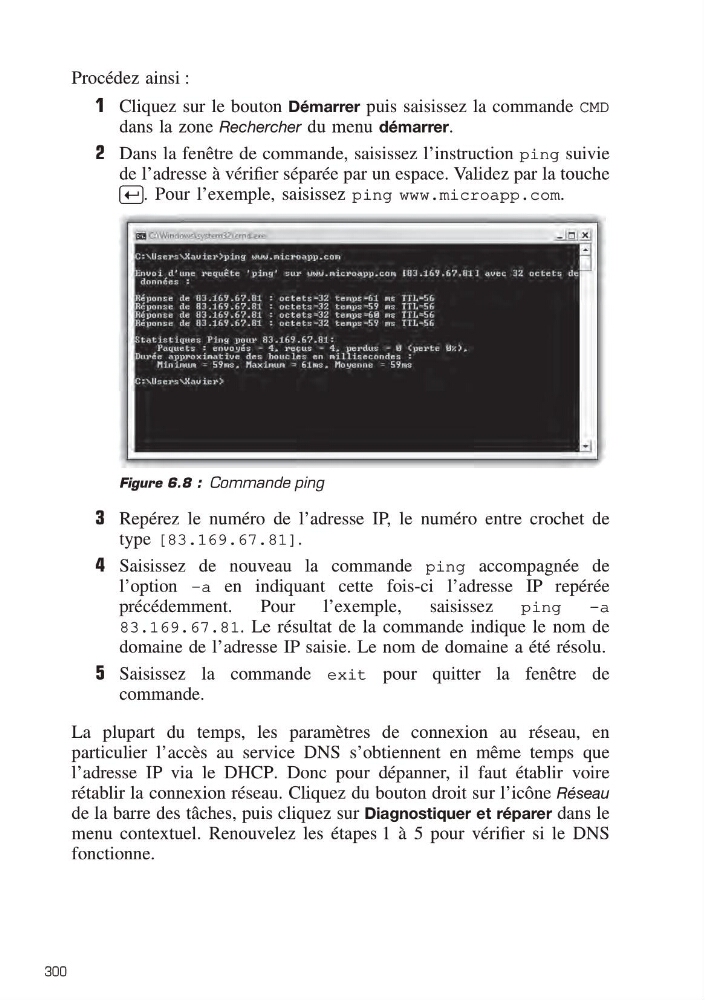
2 Dans la fenêtre de commande, saisissez l’instruction ping suivie
de l’adresse à vérifier séparée par un espace. Validez par la touche
[Ä]. Pour l’exemple, saisissez ping www.microapp.com.
3 Repérez le numéro de l’adresse IP, le numéro entre crochet de
type [83.169.67.81].
4 Saisissez de nouveau la commande ping accompagnée de
l’option –a en indiquant cette fois-ci l’adresse IP repérée
précédemment.
Pour
l’exemple,
saisissez
ping
–a
83.169.67.81. Le résultat de la commande indique le nom de
domaine de l’adresse IP saisie. Le nom de domaine a été résolu.
5 Saisissez la commande exit pour quitter la fenêtre de
commande.
La plupart du temps, les paramètres de connexion au réseau, en
particulier l’accès au service DNS s’obtiennent en même temps que
l’adresse IP via le DHCP. Donc pour dépanner, il faut établir voire
rétablir la connexion réseau. Cliquez du bouton droit sur l’icône Réseau
de la barre des tâches, puis cliquez sur Diagnostiquer et réparer dans le
menu contextuel. Renouvelez les étapes 1 à 5 pour vérifier si le DNS
fonctionne.
Figure 6.8 : Commande ping
300
1 Cliquez sur le bouton Démarrer puis saisissez la commande CMD
dans la zone Rechercher du menu démarrer.
2 Dans la fenêtre de commande, saisissez l’instruction ping suivie
de l’adresse à vérifier séparée par un espace. Validez par la touche
[Ä]. Pour l’exemple, saisissez ping www.microapp.com.
3 Repérez le numéro de l’adresse IP, le numéro entre crochet de
type [83.169.67.81].
4 Saisissez de nouveau la commande ping accompagnée de
l’option –a en indiquant cette fois-ci l’adresse IP repérée
précédemment.
Pour
l’exemple,
saisissez
ping
–a
83.169.67.81. Le résultat de la commande indique le nom de
domaine de l’adresse IP saisie. Le nom de domaine a été résolu.
5 Saisissez la commande exit pour quitter la fenêtre de
commande.
La plupart du temps, les paramètres de connexion au réseau, en
particulier l’accès au service DNS s’obtiennent en même temps que
l’adresse IP via le DHCP. Donc pour dépanner, il faut établir voire
rétablir la connexion réseau. Cliquez du bouton droit sur l’icône Réseau
de la barre des tâches, puis cliquez sur Diagnostiquer et réparer dans le
menu contextuel. Renouvelez les étapes 1 à 5 pour vérifier si le DNS
fonctionne.
Figure 6.8 : Commande ping
300