

Mode Refrappe
Si cette option était cochée, vous pouvez également utiliser la touche
[Inser] pour basculer le statut du mode Refrappe en mode Insérer et
inversement, ce qui est peut-être la manipulation à l’origine du
problème. En revanche, le statut ne change réellement d’état que lorsque
vous cliquez de nouveau dans le document actif.
5 Cliquez sur OK pour valider et appliquer vos options.
Pour revenir au mode de saisie d’origine, effectuez à nouveau les mêmes
opérations ; elles auront pour effet d’invalider l’option d’insertion lors
de la saisie.
Le Ruban des commandes a disparu
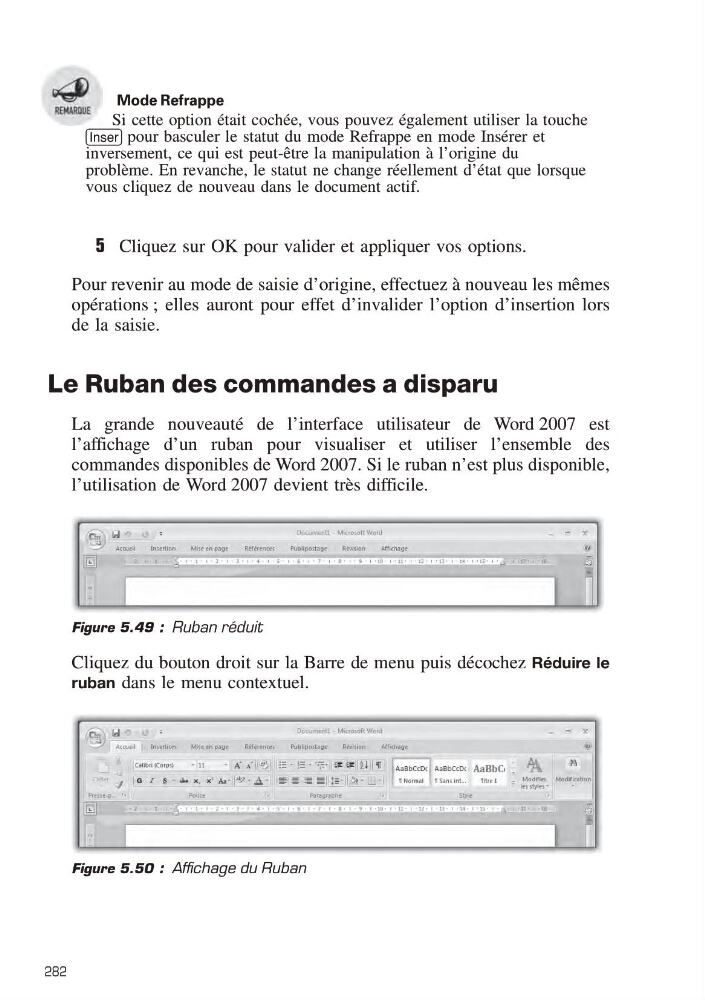
La grande nouveauté de l’interface utilisateur de Word 2007 est
l’affichage d’un ruban pour visualiser et utiliser l’ensemble des
commandes disponibles de Word 2007. Si le ruban n’est plus disponible,
l’utilisation de Word 2007 devient très difficile.
Cliquez du bouton droit sur la Barre de menu puis décochez Réduire le
ruban dans le menu contextuel.
Figure 5.49 : Ruban réduit
Figure 5.50 : Affichage du Ruban
282
Si cette option était cochée, vous pouvez également utiliser la touche
[Inser] pour basculer le statut du mode Refrappe en mode Insérer et
inversement, ce qui est peut-être la manipulation à l’origine du
problème. En revanche, le statut ne change réellement d’état que lorsque
vous cliquez de nouveau dans le document actif.
5 Cliquez sur OK pour valider et appliquer vos options.
Pour revenir au mode de saisie d’origine, effectuez à nouveau les mêmes
opérations ; elles auront pour effet d’invalider l’option d’insertion lors
de la saisie.
Le Ruban des commandes a disparu
La grande nouveauté de l’interface utilisateur de Word 2007 est
l’affichage d’un ruban pour visualiser et utiliser l’ensemble des
commandes disponibles de Word 2007. Si le ruban n’est plus disponible,
l’utilisation de Word 2007 devient très difficile.
Cliquez du bouton droit sur la Barre de menu puis décochez Réduire le
ruban dans le menu contextuel.
Figure 5.49 : Ruban réduit
Figure 5.50 : Affichage du Ruban
282