

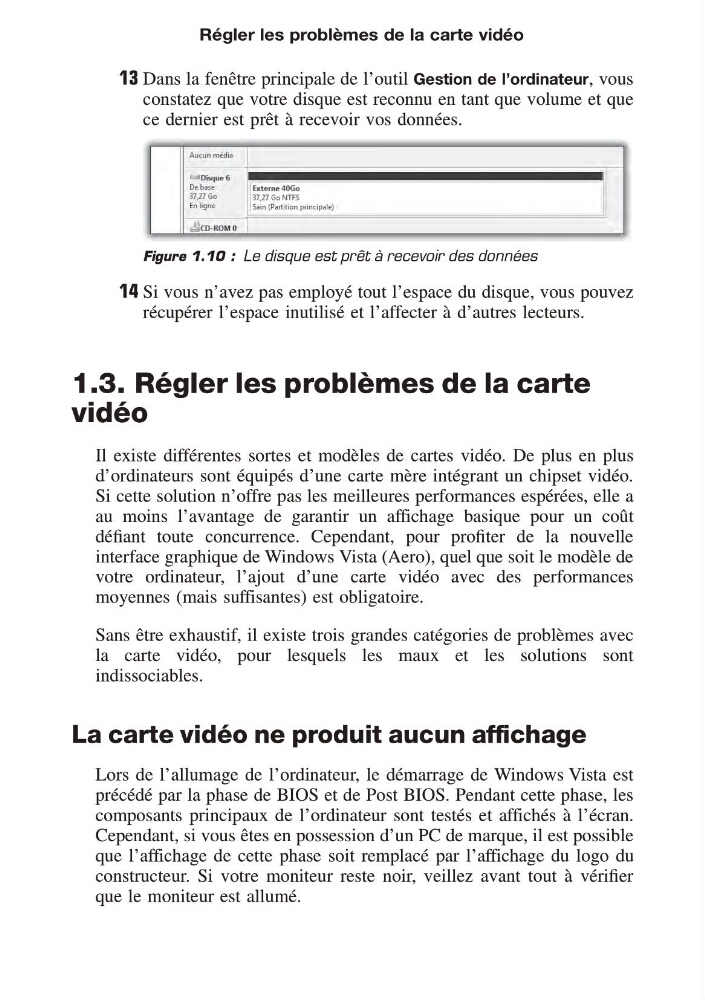
13 Dans la fenêtre principale de l’outil Gestion de l’ordinateur, vous
constatez que votre disque est reconnu en tant que volume et que
ce dernier est prêt à recevoir vos données.
14 Si vous n’avez pas employé tout l’espace du disque, vous pouvez
récupérer l’espace inutilisé et l’affecter à d’autres lecteurs.
1.3. Régler les problèmes de la carte
vidéo
Il existe différentes sortes et modèles de cartes vidéo. De plus en plus
d’ordinateurs sont équipés d’une carte mère intégrant un chipset vidéo.
Si cette solution n’offre pas les meilleures performances espérées, elle a
au moins l’avantage de garantir un affichage basique pour un coût
défiant toute concurrence. Cependant, pour profiter de la nouvelle
interface graphique de Windows Vista (Aero), quel que soit le modèle de
votre ordinateur, l’ajout d’une carte vidéo avec des performances
moyennes (mais suffisantes) est obligatoire.
Sans être exhaustif, il existe trois grandes catégories de problèmes avec
la carte vidéo, pour lesquels les maux et les solutions sont
indissociables.
La carte vidéo ne produit aucun affichage
Lors de l’allumage de l’ordinateur, le démarrage de Windows Vista est
précédé par la phase de BIOS et de Post BIOS. Pendant cette phase, les
composants principaux de l’ordinateur sont testés et affichés à l’écran.
Cependant, si vous êtes en possession d’un PC de marque, il est possible
que l’affichage de cette phase soit remplacé par l’affichage du logo du
constructeur. Si votre moniteur reste noir, veillez avant tout à vérifier
que le moniteur est allumé.
Figure 1.10 : Le disque est prêt à recevoir des données
Régler les problèmes de la carte vidéo
constatez que votre disque est reconnu en tant que volume et que
ce dernier est prêt à recevoir vos données.
14 Si vous n’avez pas employé tout l’espace du disque, vous pouvez
récupérer l’espace inutilisé et l’affecter à d’autres lecteurs.
1.3. Régler les problèmes de la carte
vidéo
Il existe différentes sortes et modèles de cartes vidéo. De plus en plus
d’ordinateurs sont équipés d’une carte mère intégrant un chipset vidéo.
Si cette solution n’offre pas les meilleures performances espérées, elle a
au moins l’avantage de garantir un affichage basique pour un coût
défiant toute concurrence. Cependant, pour profiter de la nouvelle
interface graphique de Windows Vista (Aero), quel que soit le modèle de
votre ordinateur, l’ajout d’une carte vidéo avec des performances
moyennes (mais suffisantes) est obligatoire.
Sans être exhaustif, il existe trois grandes catégories de problèmes avec
la carte vidéo, pour lesquels les maux et les solutions sont
indissociables.
La carte vidéo ne produit aucun affichage
Lors de l’allumage de l’ordinateur, le démarrage de Windows Vista est
précédé par la phase de BIOS et de Post BIOS. Pendant cette phase, les
composants principaux de l’ordinateur sont testés et affichés à l’écran.
Cependant, si vous êtes en possession d’un PC de marque, il est possible
que l’affichage de cette phase soit remplacé par l’affichage du logo du
constructeur. Si votre moniteur reste noir, veillez avant tout à vérifier
que le moniteur est allumé.
Figure 1.10 : Le disque est prêt à recevoir des données
Régler les problèmes de la carte vidéo