

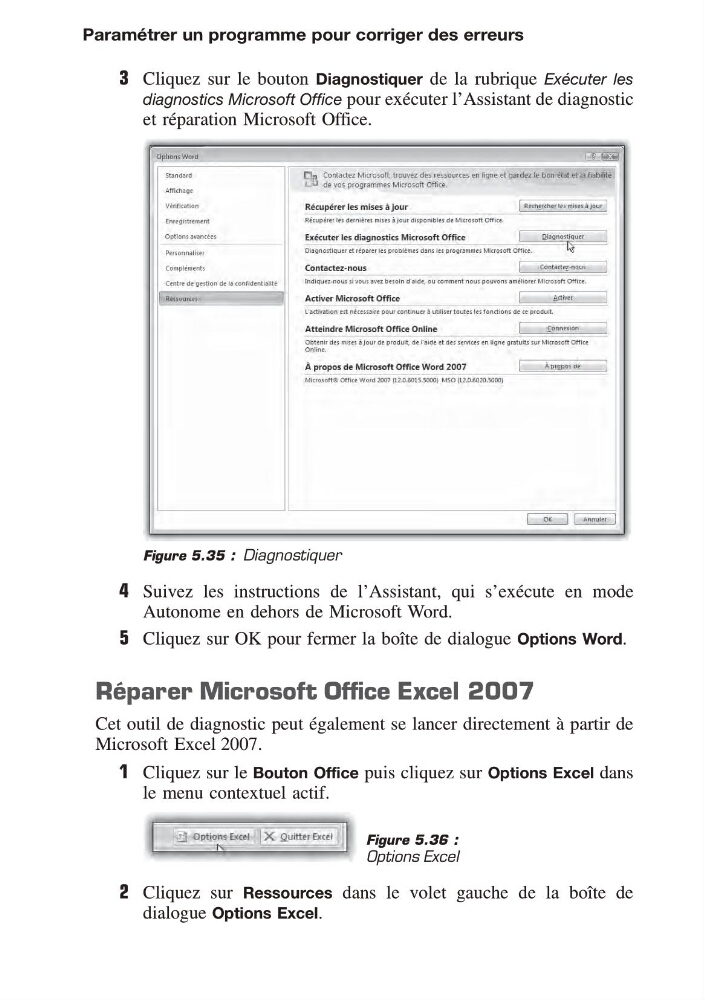
3 Cliquez sur le bouton Diagnostiquer de la rubrique Exécuter les
diagnostics Microsoft Office pour exécuter l’Assistant de diagnostic
et réparation Microsoft Office.
4 Suivez les instructions de l’Assistant, qui s’exécute en mode
Autonome en dehors de Microsoft Word.
5 Cliquez sur OK pour fermer la boîte de dialogue Options Word.
Réparer Microsoft Office Excel 2007
Cet outil de diagnostic peut également se lancer directement à partir de
Microsoft Excel 2007.
1 Cliquez sur le Bouton Office puis cliquez sur Options Excel dans
le menu contextuel actif.
2 Cliquez sur Ressources dans le volet gauche de la boîte de
dialogue Options Excel.
Figure 5.35 : Diagnostiquer
Figure 5.36 :
Options Excel
Paramétrer un programme pour corriger des erreurs
diagnostics Microsoft Office pour exécuter l’Assistant de diagnostic
et réparation Microsoft Office.
4 Suivez les instructions de l’Assistant, qui s’exécute en mode
Autonome en dehors de Microsoft Word.
5 Cliquez sur OK pour fermer la boîte de dialogue Options Word.
Réparer Microsoft Office Excel 2007
Cet outil de diagnostic peut également se lancer directement à partir de
Microsoft Excel 2007.
1 Cliquez sur le Bouton Office puis cliquez sur Options Excel dans
le menu contextuel actif.
2 Cliquez sur Ressources dans le volet gauche de la boîte de
dialogue Options Excel.
Figure 5.35 : Diagnostiquer
Figure 5.36 :
Options Excel
Paramétrer un programme pour corriger des erreurs