

4 Cliquez sur Continuer dans la boîte de dialogue Contrôle de
compte d’utilisateur pour autoriser l’Assistant d’installation à
s’exécuter.
5 Cliquez sur Suivant dans la nouvelle fenêtre Assistant du logiciel
"Microsoft Virtual PC 2007". Cliquez sur OK de la boîte de
dialogue Microsoft Virtual PC 2007 informant de la non prise en
charge de Windows Vista par cette version de logiciel.
6 Sélectionnez l’option J’accepte les termes du contrat de licence
puis cliquez sur Suivant.
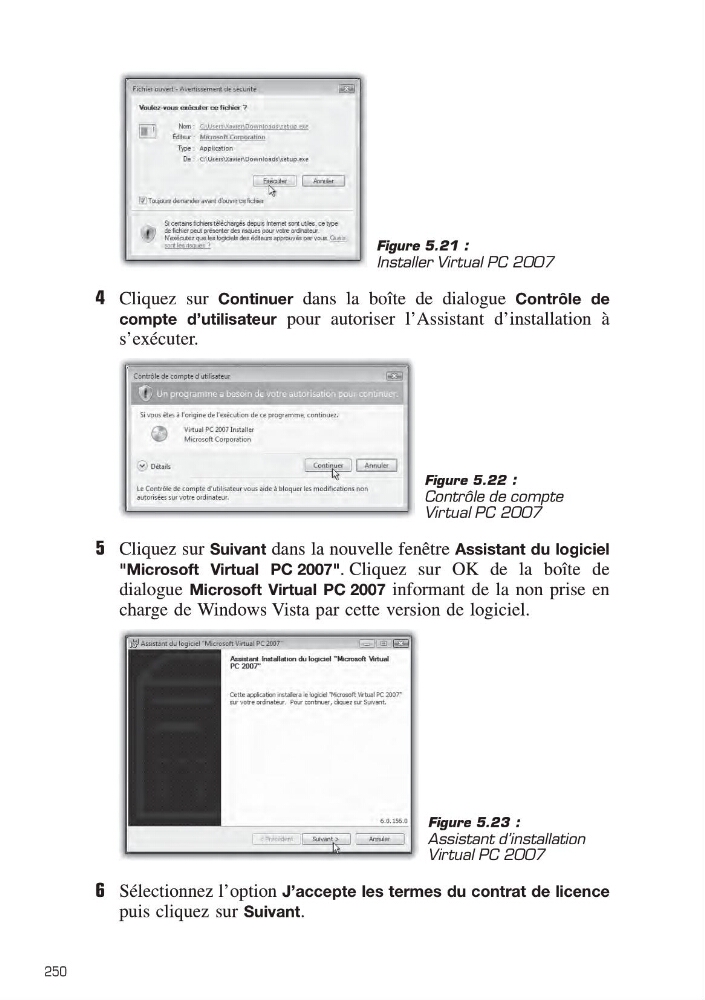
Figure 5.21 :
Installer Virtual PC 2007
Figure 5.22 :
Contrôle de compte
Virtual PC 2007
Figure 5.23 :
Assistant d’installation
Virtual PC 2007
250
compte d’utilisateur pour autoriser l’Assistant d’installation à
s’exécuter.
5 Cliquez sur Suivant dans la nouvelle fenêtre Assistant du logiciel
"Microsoft Virtual PC 2007". Cliquez sur OK de la boîte de
dialogue Microsoft Virtual PC 2007 informant de la non prise en
charge de Windows Vista par cette version de logiciel.
6 Sélectionnez l’option J’accepte les termes du contrat de licence
puis cliquez sur Suivant.
Figure 5.21 :
Installer Virtual PC 2007
Figure 5.22 :
Contrôle de compte
Virtual PC 2007
Figure 5.23 :
Assistant d’installation
Virtual PC 2007
250