

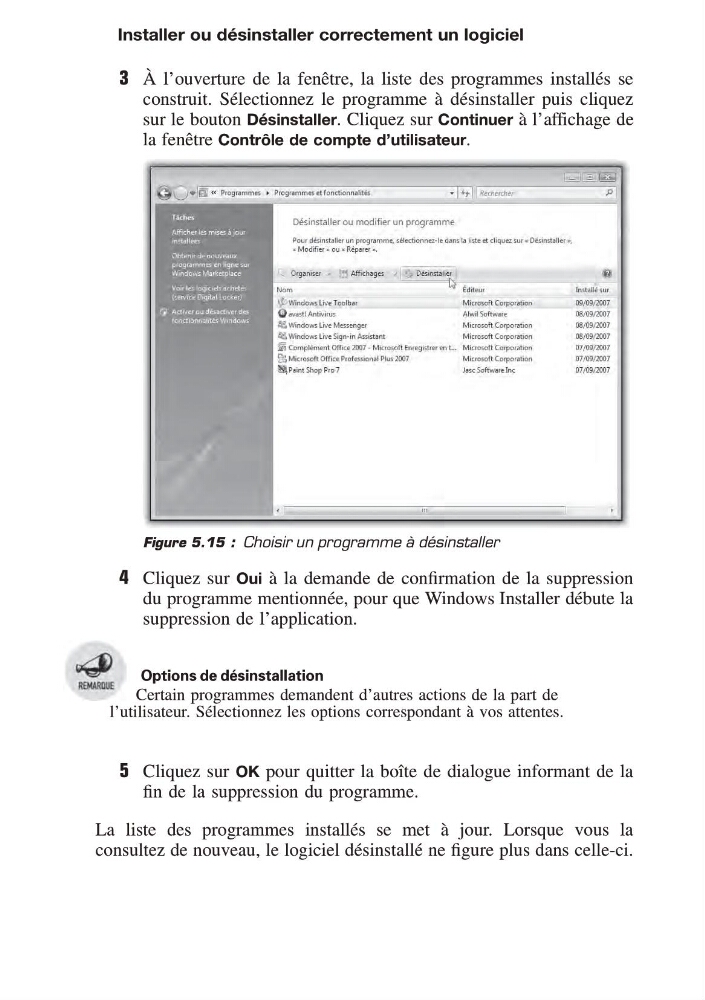
3 À l’ouverture de la fenêtre, la liste des programmes installés se
construit. Sélectionnez le programme à désinstaller puis cliquez
sur le bouton Désinstaller. Cliquez sur Continuer à l’affichage de
la fenêtre Contrôle de compte d’utilisateur.
4 Cliquez sur Oui à la demande de confirmation de la suppression
du programme mentionnée, pour que Windows Installer débute la
suppression de l’application.
Options de désinstallation
Certain programmes demandent d’autres actions de la part de
l’utilisateur. Sélectionnez les options correspondant à vos attentes.
5 Cliquez sur OK pour quitter la boîte de dialogue informant de la
fin de la suppression du programme.
La liste des programmes installés se met à jour. Lorsque vous la
consultez de nouveau, le logiciel désinstallé ne figure plus dans celle-ci.
Figure 5.15 : Choisir un programme à désinstaller
Installer ou désinstaller correctement un logiciel
construit. Sélectionnez le programme à désinstaller puis cliquez
sur le bouton Désinstaller. Cliquez sur Continuer à l’affichage de
la fenêtre Contrôle de compte d’utilisateur.
4 Cliquez sur Oui à la demande de confirmation de la suppression
du programme mentionnée, pour que Windows Installer débute la
suppression de l’application.
Options de désinstallation
Certain programmes demandent d’autres actions de la part de
l’utilisateur. Sélectionnez les options correspondant à vos attentes.
5 Cliquez sur OK pour quitter la boîte de dialogue informant de la
fin de la suppression du programme.
La liste des programmes installés se met à jour. Lorsque vous la
consultez de nouveau, le logiciel désinstallé ne figure plus dans celle-ci.
Figure 5.15 : Choisir un programme à désinstaller
Installer ou désinstaller correctement un logiciel