

scintillements. Si ces symptômes n’apparaissent que sur la fenêtre
nouvellement affichée, il peut s’agir d’un problème de compatibilité
avec Aero, le nouveau gestionnaire de l’interface graphique de
Windows Vista, et non d’un problème matériel. Aussi, avant d’effectuer
un dépannage sur votre matériel, essayez toutes les options d’affichage.
1 Cliquez du bouton droit sur l’icône du programme à utiliser puis
sélectionnez Propriétés dans le menu contextuel.
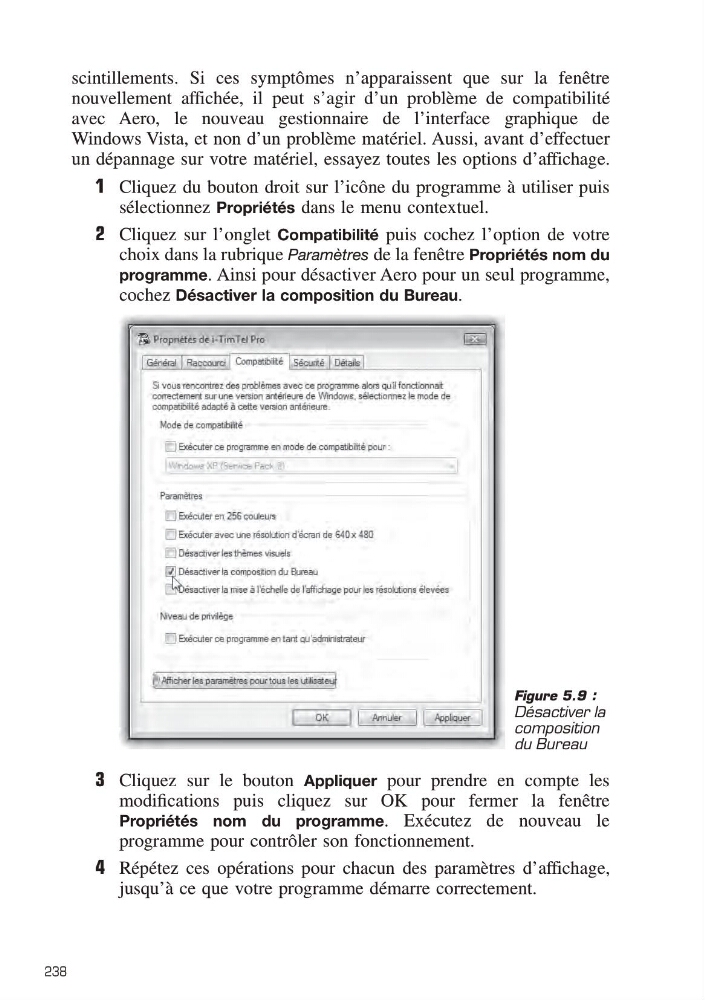
2 Cliquez sur l’onglet Compatibilité puis cochez l’option de votre
choix dans la rubrique Paramètres de la fenêtre Propriétés nom du
programme. Ainsi pour désactiver Aero pour un seul programme,
cochez Désactiver la composition du Bureau.
3 Cliquez sur le bouton Appliquer pour prendre en compte les
modifications puis cliquez sur OK pour fermer la fenêtre
Propriétés nom du programme. Exécutez de nouveau le
programme pour contrôler son fonctionnement.
4 Répétez ces opérations pour chacun des paramètres d’affichage,
jusqu’à ce que votre programme démarre correctement.
Figure 5.9 :
Désactiver la
composition
du Bureau
238
nouvellement affichée, il peut s’agir d’un problème de compatibilité
avec Aero, le nouveau gestionnaire de l’interface graphique de
Windows Vista, et non d’un problème matériel. Aussi, avant d’effectuer
un dépannage sur votre matériel, essayez toutes les options d’affichage.
1 Cliquez du bouton droit sur l’icône du programme à utiliser puis
sélectionnez Propriétés dans le menu contextuel.
2 Cliquez sur l’onglet Compatibilité puis cochez l’option de votre
choix dans la rubrique Paramètres de la fenêtre Propriétés nom du
programme. Ainsi pour désactiver Aero pour un seul programme,
cochez Désactiver la composition du Bureau.
3 Cliquez sur le bouton Appliquer pour prendre en compte les
modifications puis cliquez sur OK pour fermer la fenêtre
Propriétés nom du programme. Exécutez de nouveau le
programme pour contrôler son fonctionnement.
4 Répétez ces opérations pour chacun des paramètres d’affichage,
jusqu’à ce que votre programme démarre correctement.
Figure 5.9 :
Désactiver la
composition
du Bureau
238