

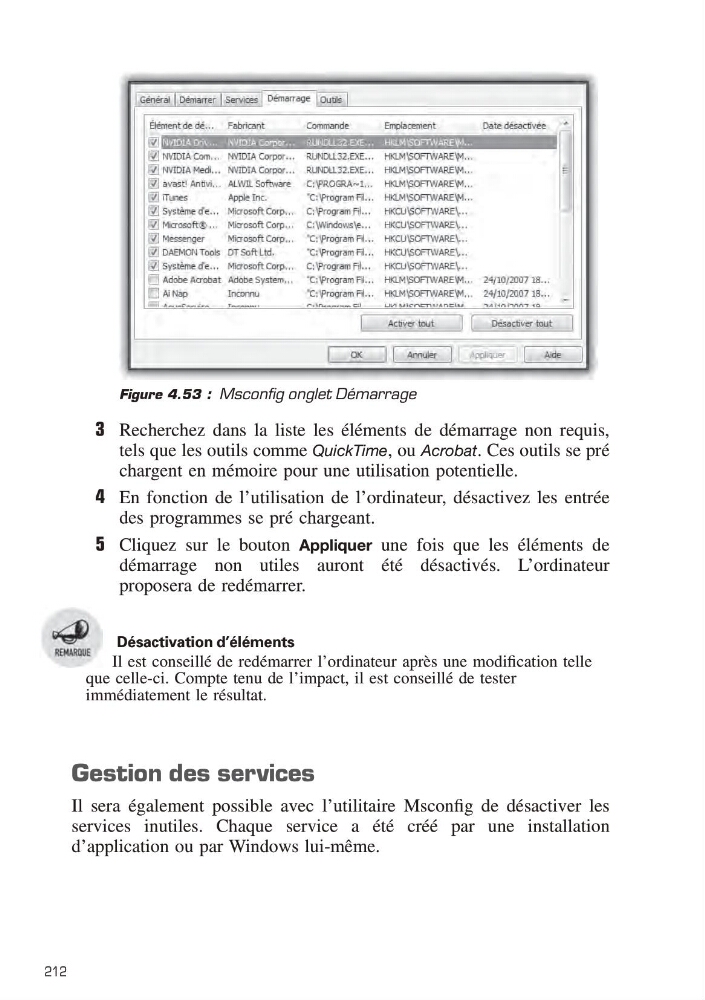
3 Recherchez dans la liste les éléments de démarrage non requis,
tels que les outils comme QuickTime, ou Acrobat. Ces outils se pré
chargent en mémoire pour une utilisation potentielle.
4 En fonction de l’utilisation de l’ordinateur, désactivez les entrée
des programmes se pré chargeant.
5 Cliquez sur le bouton Appliquer une fois que les éléments de
démarrage non utiles auront été désactivés. L’ordinateur
proposera de redémarrer.
Désactivation d’éléments
Il est conseillé de redémarrer l’ordinateur après une modification telle
que celle-ci. Compte tenu de l’impact, il est conseillé de tester
immédiatement le résultat.
Gestion des services
Il sera également possible avec l’utilitaire Msconfig de désactiver les
services inutiles. Chaque service a été créé par une installation
d’application ou par Windows lui-même.
Figure 4.53 : Msconfig onglet Démarrage
212
tels que les outils comme QuickTime, ou Acrobat. Ces outils se pré
chargent en mémoire pour une utilisation potentielle.
4 En fonction de l’utilisation de l’ordinateur, désactivez les entrée
des programmes se pré chargeant.
5 Cliquez sur le bouton Appliquer une fois que les éléments de
démarrage non utiles auront été désactivés. L’ordinateur
proposera de redémarrer.
Désactivation d’éléments
Il est conseillé de redémarrer l’ordinateur après une modification telle
que celle-ci. Compte tenu de l’impact, il est conseillé de tester
immédiatement le résultat.
Gestion des services
Il sera également possible avec l’utilitaire Msconfig de désactiver les
services inutiles. Chaque service a été créé par une installation
d’application ou par Windows lui-même.
Figure 4.53 : Msconfig onglet Démarrage
212