

6 Dans la fenêtre Restaurer les fichiers, cliquez sur le bouton
Suivant.
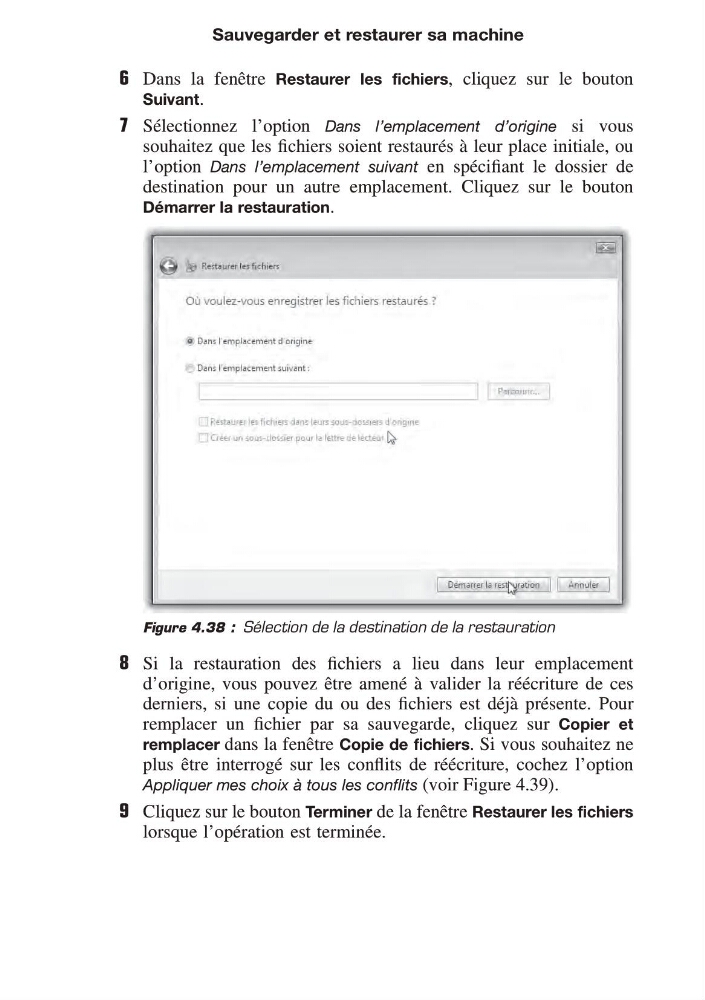
7 Sélectionnez l’option Dans l’emplacement d’origine si vous
souhaitez que les fichiers soient restaurés à leur place initiale, ou
l’option Dans l’emplacement suivant en spécifiant le dossier de
destination pour un autre emplacement. Cliquez sur le bouton
Démarrer la restauration.
8 Si la restauration des fichiers a lieu dans leur emplacement
d’origine, vous pouvez être amené à valider la réécriture de ces
derniers, si une copie du ou des fichiers est déjà présente. Pour
remplacer un fichier par sa sauvegarde, cliquez sur Copier et
remplacer dans la fenêtre Copie de fichiers. Si vous souhaitez ne
plus être interrogé sur les conflits de réécriture, cochez l’option
Appliquer mes choix à tous les conflits (voir Figure 4.39).
9 Cliquez sur le bouton Terminer de la fenêtre Restaurer les fichiers
lorsque l’opération est terminée.
Figure 4.38 : Sélection de la destination de la restauration
Sauvegarder et restaurer sa machine
Suivant.
7 Sélectionnez l’option Dans l’emplacement d’origine si vous
souhaitez que les fichiers soient restaurés à leur place initiale, ou
l’option Dans l’emplacement suivant en spécifiant le dossier de
destination pour un autre emplacement. Cliquez sur le bouton
Démarrer la restauration.
8 Si la restauration des fichiers a lieu dans leur emplacement
d’origine, vous pouvez être amené à valider la réécriture de ces
derniers, si une copie du ou des fichiers est déjà présente. Pour
remplacer un fichier par sa sauvegarde, cliquez sur Copier et
remplacer dans la fenêtre Copie de fichiers. Si vous souhaitez ne
plus être interrogé sur les conflits de réécriture, cochez l’option
Appliquer mes choix à tous les conflits (voir Figure 4.39).
9 Cliquez sur le bouton Terminer de la fenêtre Restaurer les fichiers
lorsque l’opération est terminée.
Figure 4.38 : Sélection de la destination de la restauration
Sauvegarder et restaurer sa machine