

Les rubriques sur fond vert sont considérées comme correctement
configurées. En revanche, un ou plusieurs items sur fond rouge
impliquent une action de votre part.
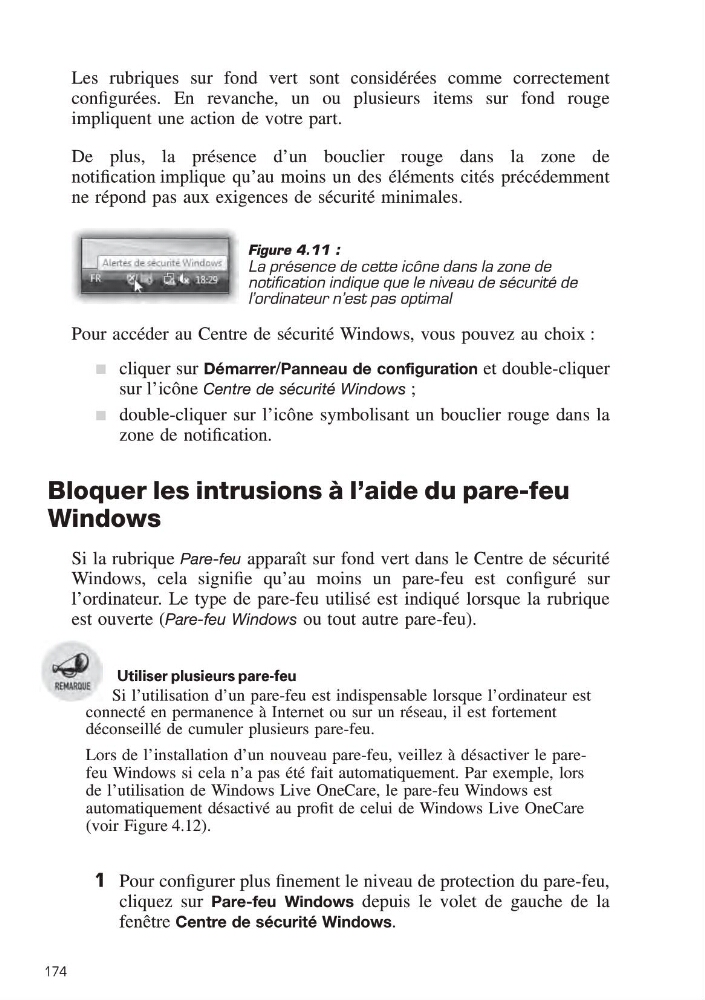
De plus, la présence d’un bouclier rouge dans la zone de
notification implique qu’au moins un des éléments cités précédemment
ne répond pas aux exigences de sécurité minimales.
Pour accéder au Centre de sécurité Windows, vous pouvez au choix :
j cliquer sur Démarrer/Panneau de configuration et double-cliquer
sur l’icône Centre de sécurité Windows ;
j double-cliquer sur l’icône symbolisant un bouclier rouge dans la
zone de notification.
Bloquer les intrusions à l’aide du pare-feu
Windows
Si la rubrique Pare-feu apparaît sur fond vert dans le Centre de sécurité
Windows, cela signifie qu’au moins un pare-feu est configuré sur
l’ordinateur. Le type de pare-feu utilisé est indiqué lorsque la rubrique
est ouverte (Pare-feu Windows ou tout autre pare-feu).
Utiliser plusieurs pare-feu
Si l’utilisation d’un pare-feu est indispensable lorsque l’ordinateur est
connecté en permanence à Internet ou sur un réseau, il est fortement
déconseillé de cumuler plusieurs pare-feu.
Lors de l’installation d’un nouveau pare-feu, veillez à désactiver le parefeu Windows si cela n’a pas été fait automatiquement. Par exemple, lors
de l’utilisation de Windows Live OneCare, le pare-feu Windows est
automatiquement désactivé au profit de celui de Windows Live OneCare
(voir Figure 4.12).
1 Pour configurer plus finement le niveau de protection du pare-feu,
cliquez sur Pare-feu Windows depuis le volet de gauche de la
fenêtre Centre de sécurité Windows.
Figure 4.11 :
La présence de cette icône dans la zone de
notification indique que le niveau de sécurité de
l’ordinateur n’est pas optimal
174
configurées. En revanche, un ou plusieurs items sur fond rouge
impliquent une action de votre part.
De plus, la présence d’un bouclier rouge dans la zone de
notification implique qu’au moins un des éléments cités précédemment
ne répond pas aux exigences de sécurité minimales.
Pour accéder au Centre de sécurité Windows, vous pouvez au choix :
j cliquer sur Démarrer/Panneau de configuration et double-cliquer
sur l’icône Centre de sécurité Windows ;
j double-cliquer sur l’icône symbolisant un bouclier rouge dans la
zone de notification.
Bloquer les intrusions à l’aide du pare-feu
Windows
Si la rubrique Pare-feu apparaît sur fond vert dans le Centre de sécurité
Windows, cela signifie qu’au moins un pare-feu est configuré sur
l’ordinateur. Le type de pare-feu utilisé est indiqué lorsque la rubrique
est ouverte (Pare-feu Windows ou tout autre pare-feu).
Utiliser plusieurs pare-feu
Si l’utilisation d’un pare-feu est indispensable lorsque l’ordinateur est
connecté en permanence à Internet ou sur un réseau, il est fortement
déconseillé de cumuler plusieurs pare-feu.
Lors de l’installation d’un nouveau pare-feu, veillez à désactiver le parefeu Windows si cela n’a pas été fait automatiquement. Par exemple, lors
de l’utilisation de Windows Live OneCare, le pare-feu Windows est
automatiquement désactivé au profit de celui de Windows Live OneCare
(voir Figure 4.12).
1 Pour configurer plus finement le niveau de protection du pare-feu,
cliquez sur Pare-feu Windows depuis le volet de gauche de la
fenêtre Centre de sécurité Windows.
Figure 4.11 :
La présence de cette icône dans la zone de
notification indique que le niveau de sécurité de
l’ordinateur n’est pas optimal
174