

3 Cliquez sur Réinitialiser le mot de passe.
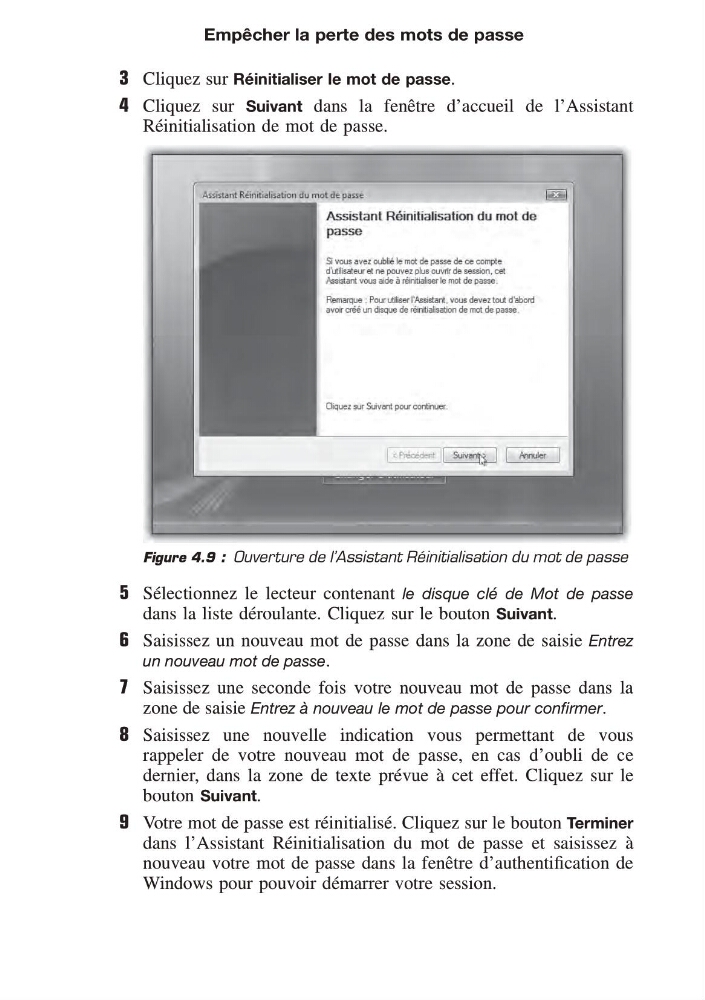
4 Cliquez sur Suivant dans la fenêtre d’accueil de l’Assistant
Réinitialisation de mot de passe.
5 Sélectionnez le lecteur contenant le disque clé de Mot de passe
dans la liste déroulante. Cliquez sur le bouton Suivant.
6 Saisissez un nouveau mot de passe dans la zone de saisie Entrez
un nouveau mot de passe.
7 Saisissez une seconde fois votre nouveau mot de passe dans la
zone de saisie Entrez à nouveau le mot de passe pour confirmer.
8 Saisissez une nouvelle indication vous permettant de vous
rappeler de votre nouveau mot de passe, en cas d’oubli de ce
dernier, dans la zone de texte prévue à cet effet. Cliquez sur le
bouton Suivant.
9 Votre mot de passe est réinitialisé. Cliquez sur le bouton Terminer
dans l’Assistant Réinitialisation du mot de passe et saisissez à
nouveau votre mot de passe dans la fenêtre d’authentification de
Windows pour pouvoir démarrer votre session.
Figure 4.9 : Ouverture de l’Assistant Réinitialisation du mot de passe
Empêcher la perte des mots de passe
4 Cliquez sur Suivant dans la fenêtre d’accueil de l’Assistant
Réinitialisation de mot de passe.
5 Sélectionnez le lecteur contenant le disque clé de Mot de passe
dans la liste déroulante. Cliquez sur le bouton Suivant.
6 Saisissez un nouveau mot de passe dans la zone de saisie Entrez
un nouveau mot de passe.
7 Saisissez une seconde fois votre nouveau mot de passe dans la
zone de saisie Entrez à nouveau le mot de passe pour confirmer.
8 Saisissez une nouvelle indication vous permettant de vous
rappeler de votre nouveau mot de passe, en cas d’oubli de ce
dernier, dans la zone de texte prévue à cet effet. Cliquez sur le
bouton Suivant.
9 Votre mot de passe est réinitialisé. Cliquez sur le bouton Terminer
dans l’Assistant Réinitialisation du mot de passe et saisissez à
nouveau votre mot de passe dans la fenêtre d’authentification de
Windows pour pouvoir démarrer votre session.
Figure 4.9 : Ouverture de l’Assistant Réinitialisation du mot de passe
Empêcher la perte des mots de passe