

Utiliser le client Bureau à distance
Le client Bureau à distance permet d’accéder aux bureaux à distance
mais il propose également une multitude d’options.
Se connecter à un Bureau à distance
1 Pour ouvrir le client d’accès Bureau à distance, cliquez sur le
bouton Démarrer/Tous les programmes/Accessoires/Bureau à
distance.
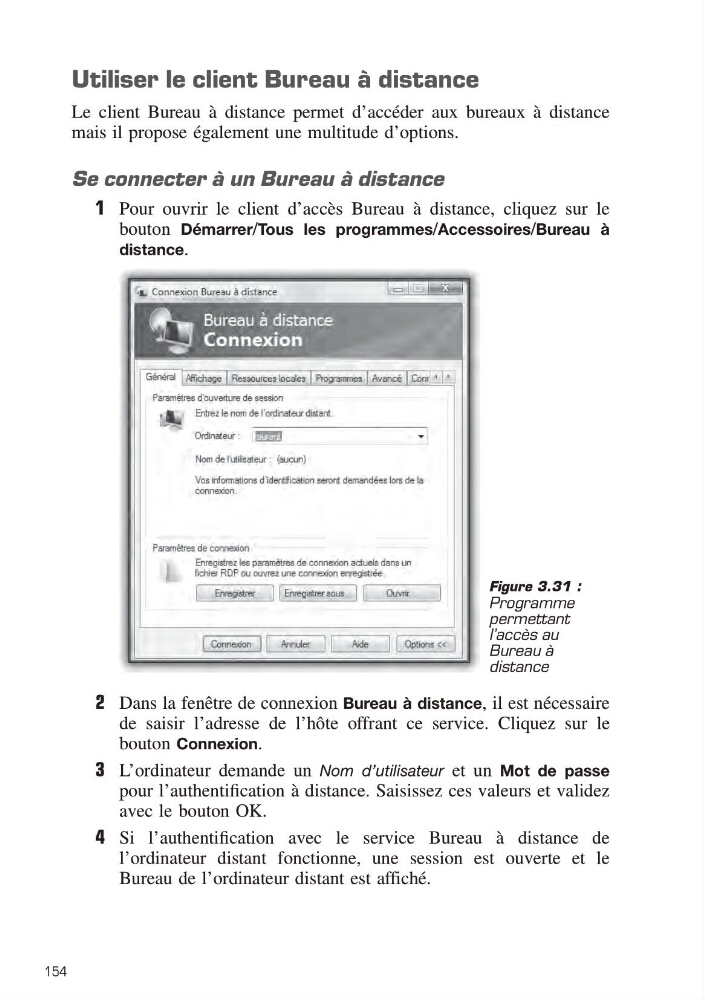
2 Dans la fenêtre de connexion Bureau à distance, il est nécessaire
de saisir l’adresse de l’hôte offrant ce service. Cliquez sur le
bouton Connexion.
3 L’ordinateur demande un Nom d’utilisateur et un Mot de passe
pour l’authentification à distance. Saisissez ces valeurs et validez
avec le bouton OK.
4 Si l’authentification avec le service Bureau à distance de
l’ordinateur distant fonctionne, une session est ouverte et le
Bureau de l’ordinateur distant est affiché.
Figure 3.31 :
Programme
permettant
l’accès au
Bureau à
distance
154
Le client Bureau à distance permet d’accéder aux bureaux à distance
mais il propose également une multitude d’options.
Se connecter à un Bureau à distance
1 Pour ouvrir le client d’accès Bureau à distance, cliquez sur le
bouton Démarrer/Tous les programmes/Accessoires/Bureau à
distance.
2 Dans la fenêtre de connexion Bureau à distance, il est nécessaire
de saisir l’adresse de l’hôte offrant ce service. Cliquez sur le
bouton Connexion.
3 L’ordinateur demande un Nom d’utilisateur et un Mot de passe
pour l’authentification à distance. Saisissez ces valeurs et validez
avec le bouton OK.
4 Si l’authentification avec le service Bureau à distance de
l’ordinateur distant fonctionne, une session est ouverte et le
Bureau de l’ordinateur distant est affiché.
Figure 3.31 :
Programme
permettant
l’accès au
Bureau à
distance
154