

Un utilisateur n’arrive pas à accéder à des fichiers
qui lui sont partagés
Si l’utilisateur rencontre un message d’erreur Accès interdit, vérifiez les
droits créés pour cet utilisateur au niveau du partage de fichiers. Vérifiez
également que l’autorisation Refuser n’a pas été utilisée.
Un utilisateur employant une version antérieure
de Windows Vista ne peut se connecter
aux partages de fichiers ou d’imprimantes
Les ordinateurs utilisant des versions antérieures de Windows (XP,
2000...), Linux ou tout autre UNIX, emploient le protocole SMB non
signé, ainsi que le protocole d’Identification le plus récent pour le
couple Nom d’utilisateur et Mot de passe. Il est possible d’y remédier en
modifiant une clé de registre depuis l’Éditeur du registre. Recherchez la
clé HKEY_LOCAL_MACHINE\SYSTEM\CurrentControlSet\Control\
LSA et modifiez la donnée de la valeur LmCompatibilityLevel de 3
à 1.
Se connecter à un partage
Pour rechercher un partage spécifique et s’y connecter :
1 Cliquez sur Démarrer/Réseau.
2 La liste des ordinateurs ayant un partage d’informations activé
s’affiche. Double-cliquez un l’ordinateur hébergeant les fichiers
que vous souhaitez consulter.
3 Une boîte de dialogue d’authentification apparaît. Saisissez un
nom d’utilisateur et un mot de passe (à condition que ce compte
ait été défini sur cet ordinateur).
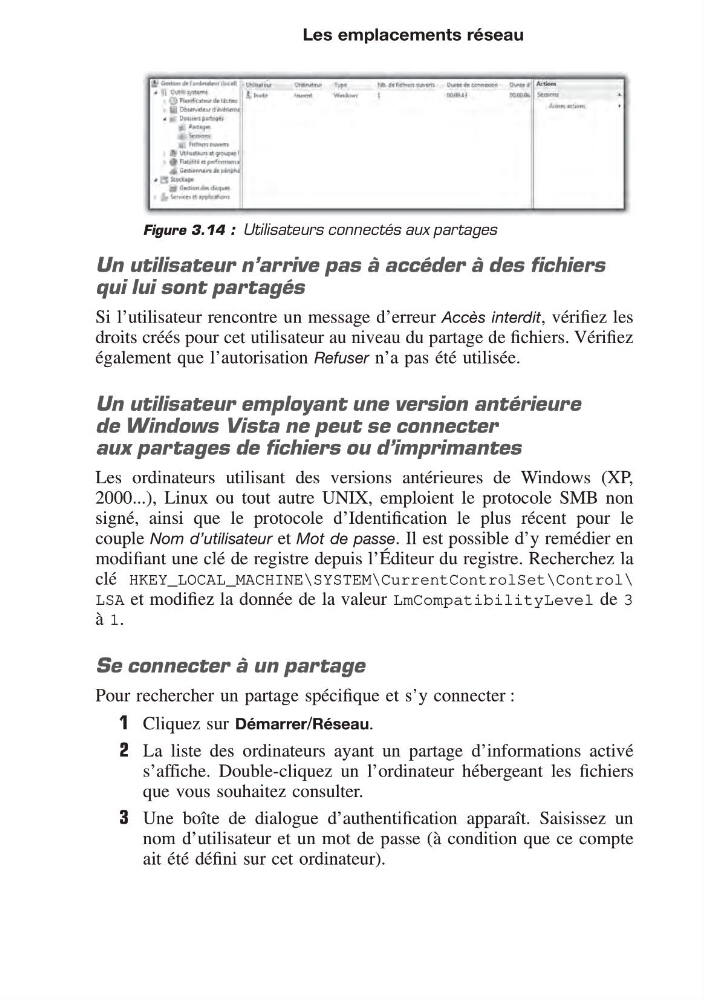
Figure 3.14 : Utilisateurs connectés aux partages
Les emplacements réseau
qui lui sont partagés
Si l’utilisateur rencontre un message d’erreur Accès interdit, vérifiez les
droits créés pour cet utilisateur au niveau du partage de fichiers. Vérifiez
également que l’autorisation Refuser n’a pas été utilisée.
Un utilisateur employant une version antérieure
de Windows Vista ne peut se connecter
aux partages de fichiers ou d’imprimantes
Les ordinateurs utilisant des versions antérieures de Windows (XP,
2000...), Linux ou tout autre UNIX, emploient le protocole SMB non
signé, ainsi que le protocole d’Identification le plus récent pour le
couple Nom d’utilisateur et Mot de passe. Il est possible d’y remédier en
modifiant une clé de registre depuis l’Éditeur du registre. Recherchez la
clé HKEY_LOCAL_MACHINE\SYSTEM\CurrentControlSet\Control\
LSA et modifiez la donnée de la valeur LmCompatibilityLevel de 3
à 1.
Se connecter à un partage
Pour rechercher un partage spécifique et s’y connecter :
1 Cliquez sur Démarrer/Réseau.
2 La liste des ordinateurs ayant un partage d’informations activé
s’affiche. Double-cliquez un l’ordinateur hébergeant les fichiers
que vous souhaitez consulter.
3 Une boîte de dialogue d’authentification apparaît. Saisissez un
nom d’utilisateur et un mot de passe (à condition que ce compte
ait été défini sur cet ordinateur).
Figure 3.14 : Utilisateurs connectés aux partages
Les emplacements réseau