

1d0287a2c731d7312e1d0805 d97ad843b2f9fd7e7ba25a7a3466d287
customer 211829 at 2013-11-09 01:05:22 +0100
211829
Vous allez adorer cette nouvelle astuce si vous photographiez à partir d’un ordinateur
portable avec le programme Adobe Lightroom. En effet, elle applique automatiquement
à vos prises de vue les corrections apportées à une seule photo. Prenez une première
image en demandant à votre modèle de tenir une charte de gris au niveau de son visage.
(Vous en trouverez une dans un magasin de photo ou à la fin de mes ouvrages Le livre
Adobe Photoshop Lightroom pour les photographes numériques ou
Adobe Photoshop Lightroom pour les photographes numériques ou
Adobe Photoshop Lightroom pour les photographes numériques Le livre Adobe Photoshop
pour les photographes numériques.) Ensuite, ouvrez l’image dans le module Développement
de Lightroom, et activez l’outil Balance des blancs du panneau Réglages de base. Cliquez
sur la charte de gris pour régler la balance des blancs (ou température des couleurs) de
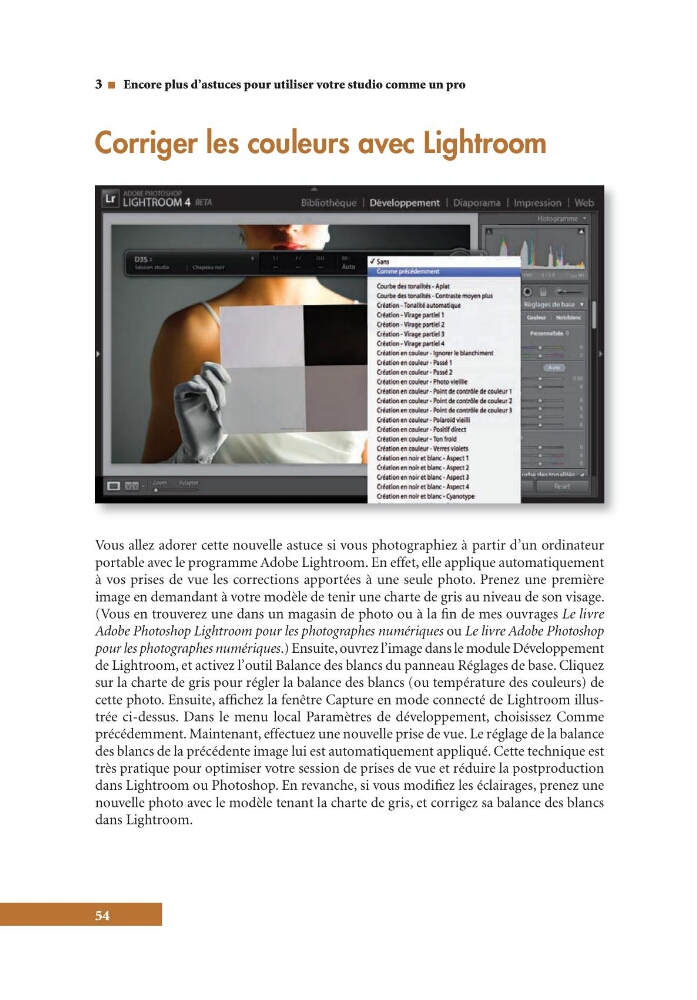
cette photo. Ensuite, affichez la fenêtre Capture en mode connecté de Lightroom illustrée ci-dessus. Dans le menu local Paramètres de développement, choisissez Comme
précédemment. Maintenant, effectuez une nouvelle prise de vue. Le réglage de la balance
des blancs de la précédente image lui est automatiquement appliqué. Cette technique est
très pratique pour optimiser votre session de prises de vue et réduire la postproduction
dans Lightroom ou Photoshop. En revanche, si vous modifiez les éclairages, prenez une
nouvelle photo avec le modèle tenant la charte de gris, et corrigez sa balance des blancs
dans Lightroom.
Corriger les couleurs avec Lightroom
3 n Encore plus d’astuces pour utiliser votre studio comme un pro
54
customer 211829 at 2013-11-09 01:05:22 +0100
211829
Vous allez adorer cette nouvelle astuce si vous photographiez à partir d’un ordinateur
portable avec le programme Adobe Lightroom. En effet, elle applique automatiquement
à vos prises de vue les corrections apportées à une seule photo. Prenez une première
image en demandant à votre modèle de tenir une charte de gris au niveau de son visage.
(Vous en trouverez une dans un magasin de photo ou à la fin de mes ouvrages Le livre
Adobe Photoshop Lightroom pour les photographes numériques ou
Adobe Photoshop Lightroom pour les photographes numériques ou
Adobe Photoshop Lightroom pour les photographes numériques Le livre Adobe Photoshop
pour les photographes numériques.) Ensuite, ouvrez l’image dans le module Développement
de Lightroom, et activez l’outil Balance des blancs du panneau Réglages de base. Cliquez
sur la charte de gris pour régler la balance des blancs (ou température des couleurs) de
cette photo. Ensuite, affichez la fenêtre Capture en mode connecté de Lightroom illustrée ci-dessus. Dans le menu local Paramètres de développement, choisissez Comme
précédemment. Maintenant, effectuez une nouvelle prise de vue. Le réglage de la balance
des blancs de la précédente image lui est automatiquement appliqué. Cette technique est
très pratique pour optimiser votre session de prises de vue et réduire la postproduction
dans Lightroom ou Photoshop. En revanche, si vous modifiez les éclairages, prenez une
nouvelle photo avec le modèle tenant la charte de gris, et corrigez sa balance des blancs
dans Lightroom.
Corriger les couleurs avec Lightroom
3 n Encore plus d’astuces pour utiliser votre studio comme un pro
54