

1d0287a2c731d7312e1d0805 d97ad843b2f9fd7e7ba25a7a3466d287
customer 211829 at 2013-11-09 01:05:22 +0100
211829
7
Prendre des portraits comme un pro n 1
Cette opération est très simple à réaliser en studio et à finaliser dans Photoshop ou
Photoshop Elements. Commencez par installer votre appareil photo sur un trépied car
la réussite de ce trucage dépend entièrement de la stabilité de la prise de vue. Ensuite,
prenez la première photo. Demandez à votre modèle de se décaler de quelques pas vers
la gauche ou la droite, et prenez la deuxième image. Répétez deux ou trois fois cette
procédure. Ensuite, ouvrez les deux premières images dans Photoshop ou Photoshop
Elements, et conformez-vous aux étapes suivantes :
1. Activez l’outil Déplacement (V). Maintenez la touche Maj enfoncée, et glissez la
seconde photo sur la première. (La touche Maj permet d’aligner les deux images.)
2. Cliquez sur l’icône Ajouter un masque de fusion du panneau Calques. Ensuite, activez l’outil Pinceau (B), et définissez une petite forme au contour progressif. Définissez
le noir comme couleur de premier plan et peignez sur les bords ou sur les zones de
l’arrière-plan qui masquent en partie le contenu de la première photo. Au bout de
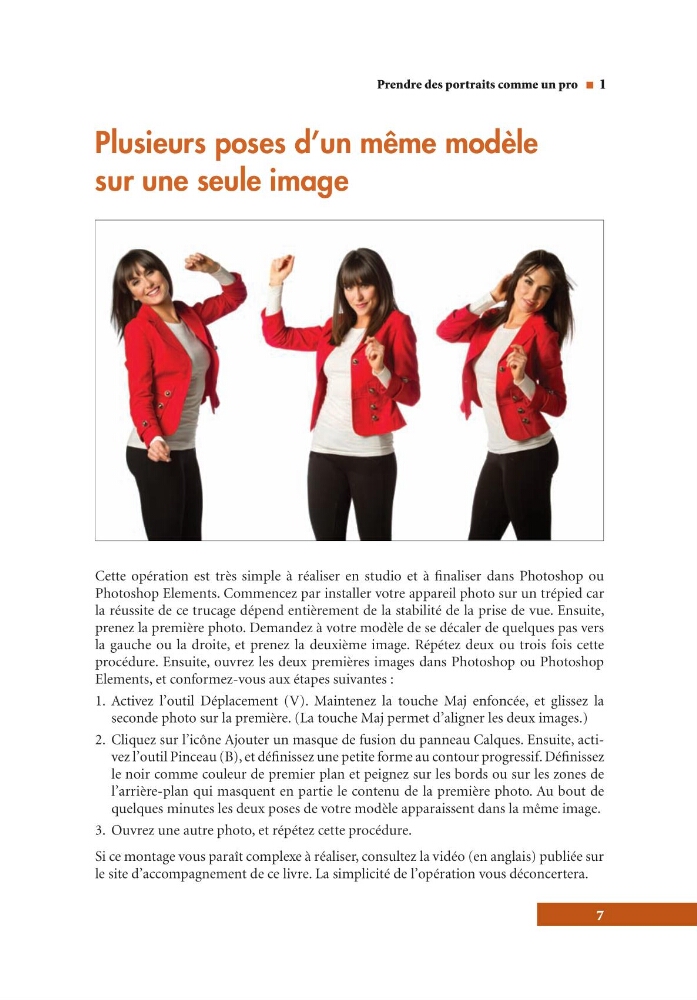
quelques minutes les deux poses de votre modèle apparaissent dans la même image.
3. Ouvrez une autre photo, et répétez cette procédure.
Si ce montage vous paraît complexe à réaliser, consultez la vidéo (en anglais) publiée sur
le site d’accompagnement de ce livre. La simplicité de l’opération vous déconcertera.
Plusieurs poses d’un même modèle
sur une seule image
01_Kelby4.indd 7
22/05/12 15:46
customer 211829 at 2013-11-09 01:05:22 +0100
211829
7
Prendre des portraits comme un pro n 1
Cette opération est très simple à réaliser en studio et à finaliser dans Photoshop ou
Photoshop Elements. Commencez par installer votre appareil photo sur un trépied car
la réussite de ce trucage dépend entièrement de la stabilité de la prise de vue. Ensuite,
prenez la première photo. Demandez à votre modèle de se décaler de quelques pas vers
la gauche ou la droite, et prenez la deuxième image. Répétez deux ou trois fois cette
procédure. Ensuite, ouvrez les deux premières images dans Photoshop ou Photoshop
Elements, et conformez-vous aux étapes suivantes :
1. Activez l’outil Déplacement (V). Maintenez la touche Maj enfoncée, et glissez la
seconde photo sur la première. (La touche Maj permet d’aligner les deux images.)
2. Cliquez sur l’icône Ajouter un masque de fusion du panneau Calques. Ensuite, activez l’outil Pinceau (B), et définissez une petite forme au contour progressif. Définissez
le noir comme couleur de premier plan et peignez sur les bords ou sur les zones de
l’arrière-plan qui masquent en partie le contenu de la première photo. Au bout de
quelques minutes les deux poses de votre modèle apparaissent dans la même image.
3. Ouvrez une autre photo, et répétez cette procédure.
Si ce montage vous paraît complexe à réaliser, consultez la vidéo (en anglais) publiée sur
le site d’accompagnement de ce livre. La simplicité de l’opération vous déconcertera.
Plusieurs poses d’un même modèle
sur une seule image
01_Kelby4.indd 7
22/05/12 15:46