

1d0287a2c731d7312e1d0805 d97ad843b2f9fd7e7ba25a7a3466d287
customer 211829 at 2013-11-09 01:05:22 +0100
211829
9 n Photographier en HDR comme un pro
152
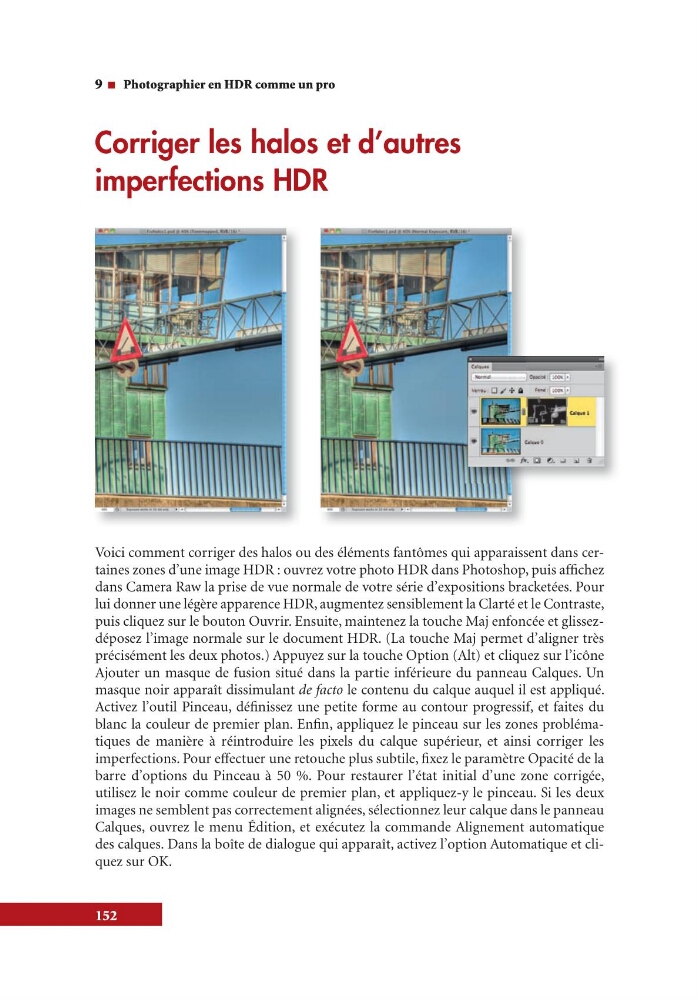
Voici comment corriger des halos ou des éléments fantômes qui apparaissent dans certaines zones d’une image HDR : ouvrez votre photo HDR dans Photoshop, puis affichez
dans Camera Raw la prise de vue normale de votre série d’expositions bracketées. Pour
lui donner une légère apparence HDR, augmentez sensiblement la Clarté et le Contraste,
puis cliquez sur le bouton Ouvrir. Ensuite, maintenez la touche Maj enfoncée et glissezdéposez l’image normale sur le document HDR. (La touche Maj permet d’aligner très
précisément les deux photos.) Appuyez sur la touche Option (Alt) et cliquez sur l’icône
Ajouter un masque de fusion situé dans la partie inférieure du panneau Calques. Un
masque noir apparaît dissimulant de facto le contenu du calque auquel il est appliqué.
Activez l’outil Pinceau, définissez une petite forme au contour progressif, et faites du
blanc la couleur de premier plan. Enfin, appliquez le pinceau sur les zones problématiques de manière à réintroduire les pixels du calque supérieur, et ainsi corriger les
imperfections. Pour effectuer une retouche plus subtile, fixez le paramètre Opacité de la
barre d’options du Pinceau à 50 %. Pour restaurer l’état initial d’une zone corrigée,
utilisez le noir comme couleur de premier plan, et appliquezy le pinceau. Si les deux
images ne semblent pas correctement alignées, sélectionnez leur calque dans le panneau
Calques, ouvrez le menu Édition, et exécutez la commande Alignement automatique
des calques. Dans la boîte de dialogue qui apparaît, activez l’option Automatique et cliquez sur OK.
Corriger les halos et d’autres
imperfections HDR
customer 211829 at 2013-11-09 01:05:22 +0100
211829
9 n Photographier en HDR comme un pro
152
Voici comment corriger des halos ou des éléments fantômes qui apparaissent dans certaines zones d’une image HDR : ouvrez votre photo HDR dans Photoshop, puis affichez
dans Camera Raw la prise de vue normale de votre série d’expositions bracketées. Pour
lui donner une légère apparence HDR, augmentez sensiblement la Clarté et le Contraste,
puis cliquez sur le bouton Ouvrir. Ensuite, maintenez la touche Maj enfoncée et glissezdéposez l’image normale sur le document HDR. (La touche Maj permet d’aligner très
précisément les deux photos.) Appuyez sur la touche Option (Alt) et cliquez sur l’icône
Ajouter un masque de fusion situé dans la partie inférieure du panneau Calques. Un
masque noir apparaît dissimulant de facto le contenu du calque auquel il est appliqué.
Activez l’outil Pinceau, définissez une petite forme au contour progressif, et faites du
blanc la couleur de premier plan. Enfin, appliquez le pinceau sur les zones problématiques de manière à réintroduire les pixels du calque supérieur, et ainsi corriger les
imperfections. Pour effectuer une retouche plus subtile, fixez le paramètre Opacité de la
barre d’options du Pinceau à 50 %. Pour restaurer l’état initial d’une zone corrigée,
utilisez le noir comme couleur de premier plan, et appliquezy le pinceau. Si les deux
images ne semblent pas correctement alignées, sélectionnez leur calque dans le panneau
Calques, ouvrez le menu Édition, et exécutez la commande Alignement automatique
des calques. Dans la boîte de dialogue qui apparaît, activez l’option Automatique et cliquez sur OK.
Corriger les halos et d’autres
imperfections HDR