

1d0287a2c731d7312e1d0805 d97ad843b2f9fd7e7ba25a7a3466d287
customer 211829 at 2013-11-09 01:05:22 +0100
211829
9 n Photographier en HDR comme un pro
150
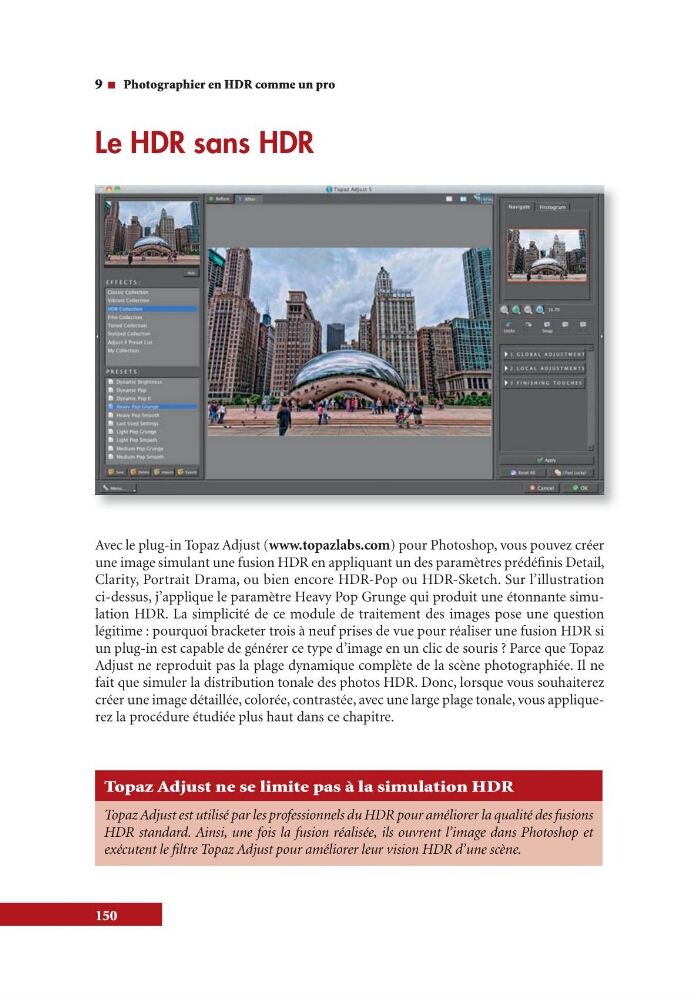
Avec le plugin Topaz Adjust (www.topazlabs.com) pour Photoshop, vous pouvez créer
une image simulant une fusion HDR en appliquant un des paramètres prédéfinis Detail,
Clarity, Portrait Drama, ou bien encore HDRPop ou HDRSketch. Sur l’illustration
cidessus, j’applique le paramètre Heavy Pop Grunge qui produit une étonnante simulation HDR. La simplicité de ce module de traitement des images pose une question
légitime : pourquoi bracketer trois à neuf prises de vue pour réaliser une fusion HDR si
un plugin est capable de générer ce type d’image en un clic de souris ? Parce que Topaz
Adjust ne reproduit pas la plage dynamique complète de la scène photographiée. Il ne
fait que simuler la distribution tonale des photos HDR. Donc, lorsque vous souhaiterez
créer une image détaillée, colorée, contrastée, avec une large plage tonale, vous appliquerez la procédure étudiée plus haut dans ce chapitre.
Topaz Adjust ne se limite pas à la simulation HDR
Topaz Adjust est utilisé par les professionnels du HDR pour améliorer la qualité des fusions
HDR standard. Ainsi, une fois la fusion réalisée, ils ouvrent l’image dans Photoshop et
exécutent le filtre Topaz Adjust pour améliorer leur vision HDR d’une scène.
Le HDR sans HDR
customer 211829 at 2013-11-09 01:05:22 +0100
211829
9 n Photographier en HDR comme un pro
150
Avec le plugin Topaz Adjust (www.topazlabs.com) pour Photoshop, vous pouvez créer
une image simulant une fusion HDR en appliquant un des paramètres prédéfinis Detail,
Clarity, Portrait Drama, ou bien encore HDRPop ou HDRSketch. Sur l’illustration
cidessus, j’applique le paramètre Heavy Pop Grunge qui produit une étonnante simulation HDR. La simplicité de ce module de traitement des images pose une question
légitime : pourquoi bracketer trois à neuf prises de vue pour réaliser une fusion HDR si
un plugin est capable de générer ce type d’image en un clic de souris ? Parce que Topaz
Adjust ne reproduit pas la plage dynamique complète de la scène photographiée. Il ne
fait que simuler la distribution tonale des photos HDR. Donc, lorsque vous souhaiterez
créer une image détaillée, colorée, contrastée, avec une large plage tonale, vous appliquerez la procédure étudiée plus haut dans ce chapitre.
Topaz Adjust ne se limite pas à la simulation HDR
Topaz Adjust est utilisé par les professionnels du HDR pour améliorer la qualité des fusions
HDR standard. Ainsi, une fois la fusion réalisée, ils ouvrent l’image dans Photoshop et
exécutent le filtre Topaz Adjust pour améliorer leur vision HDR d’une scène.
Le HDR sans HDR