

1d0287a2c731d7312e1d0805 d97ad843b2f9fd7e7ba25a7a3466d287
customer 211829 at 2013-11-09 01:05:22 +0100
211829
9 n Photographier en HDR comme un pro
148
Si vous utilisez Photoshop CS5 ou CS6, fusionnez vos images HDR dans le module de
traitement Fusion HDR Pro accessible via le sousmenu Automatisation du menu
Fichier. (Il est déconseillé d’utiliser la fonction de fusion HDR des versions CS4 ou antérieures de Photoshop.) La première version de Photoshop CS5 proposait un paramètre
prédéfini de distribution tonale de très mauvaise qualité. Pour pallier l’absence d’un
réglage pertinent, j’en ai défini un que j’ai modestement appelé « Scott 5 », et dont je
vous propose de tester les paramètres :
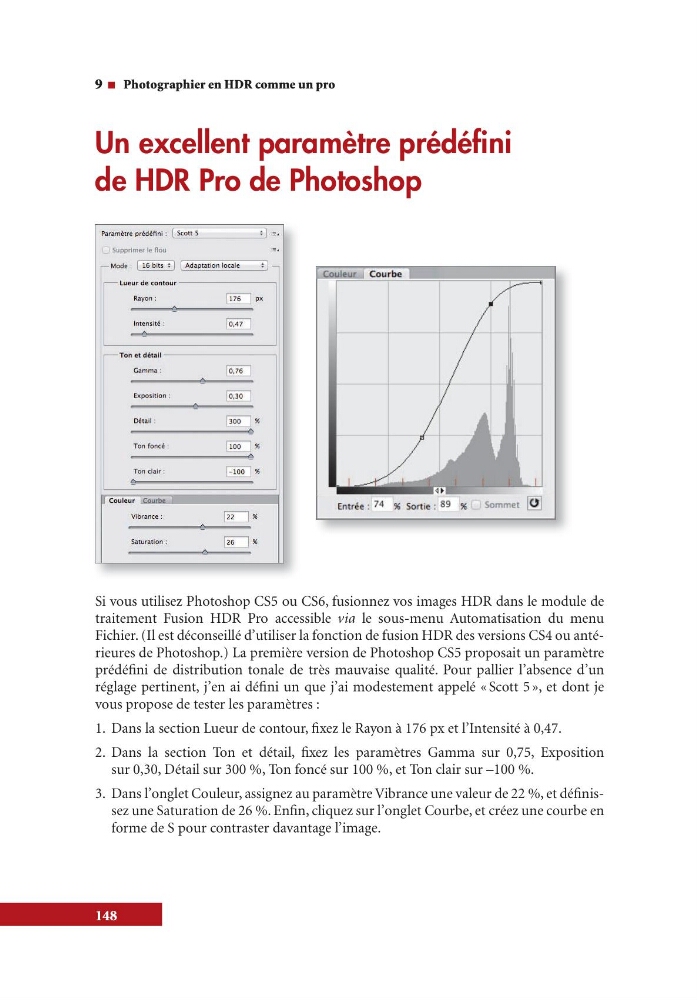
1. Dans la section Lueur de contour, fixez le Rayon à 176 px et l’Intensité à 0,47.
2. Dans la section Ton et détail, fixez les paramètres Gamma sur 0,75, Exposition
sur 0,30, Détail sur 300 %, Ton foncé sur 100 %, et Ton clair sur –100 %.
3. Dans l’onglet Couleur, assignez au paramètre Vibrance une valeur de 22 %, et définissez une Saturation de 26 %. Enfin, cliquez sur l’onglet Courbe, et créez une courbe en
forme de S pour contraster davantage l’image.
Un excellent paramètre prédéfini
de HDR Pro de Photoshop
customer 211829 at 2013-11-09 01:05:22 +0100
211829
9 n Photographier en HDR comme un pro
148
Si vous utilisez Photoshop CS5 ou CS6, fusionnez vos images HDR dans le module de
traitement Fusion HDR Pro accessible via le sousmenu Automatisation du menu
Fichier. (Il est déconseillé d’utiliser la fonction de fusion HDR des versions CS4 ou antérieures de Photoshop.) La première version de Photoshop CS5 proposait un paramètre
prédéfini de distribution tonale de très mauvaise qualité. Pour pallier l’absence d’un
réglage pertinent, j’en ai défini un que j’ai modestement appelé « Scott 5 », et dont je
vous propose de tester les paramètres :
1. Dans la section Lueur de contour, fixez le Rayon à 176 px et l’Intensité à 0,47.
2. Dans la section Ton et détail, fixez les paramètres Gamma sur 0,75, Exposition
sur 0,30, Détail sur 300 %, Ton foncé sur 100 %, et Ton clair sur –100 %.
3. Dans l’onglet Couleur, assignez au paramètre Vibrance une valeur de 22 %, et définissez une Saturation de 26 %. Enfin, cliquez sur l’onglet Courbe, et créez une courbe en
forme de S pour contraster davantage l’image.
Un excellent paramètre prédéfini
de HDR Pro de Photoshop