

1d0287a2c731d7312e1d0805 d97ad843b2f9fd7e7ba25a7a3466d287
customer 211829 at 2013-11-09 01:05:22 +0100
211829
103
Photographier des paysages comme un pro n 6
Lorsque je photographie des paysages, je règle ma balance des blancs sur Nuageux pour
obtenir des couleurs plus chaudes. Le problème est qu’en cas de ciel couvert, je perds
tout le bénéfice de ce réglage et mes photos paraissent plus froides. Pour éviter cette
dégradation des couleurs, je fixe ma balance des blancs sur Ombre, ce qui engendre un
autre souci car elle produit des photos trop chaudes et trop jaunes. Donc, lorsque je
souhaite introduire un peu de chaleur dans mes couleurs, je modifie simplement les
valeurs par défaut de la balance des blancs Nuageux. Sur un Nikon, ouvrez le menu Prise
de vue et choisissez Balance des blancs. Faites défiler son contenu pour activer l’option
Nuageux, puis appuyez sur la flèche droite du sélecteur multidirectionnel pour accéder
à la grille illustrée ci-dessus. Pour déterminer une balance des blancs de type Nuageux
sensiblement plus chaude, déplacez le petit point vers la lettre A (pour Ambre), ou bien
diagonalement vers le coin inférieur droit pour ajouter du magenta. Appuyez sur OK
pour utiliser cette version plus chaude de la balance des blancs Nuageux. Pour revenir
aux réglages standard, sélectionnez de nouveau cette température de couleur dans le
menu Balance des blancs. Sur un Canon, appuyez sur le bouton de sélection de la
balance des blancs, puis optez pour Nuageux. Pour lui donner davantage de chaleur,
ouvrez le deuxième onglet Prise de vue, choisissez Ecart br. Bal et appuyez sur le bouton
Set. Un quadrillage de réglage de la température de couleur apparaît sur l’écran LCD.
Utilisez le contrôleur multidirectionnel situé à l’arrière du boîtier pour déplacer le point
central vers la lettre A (Ambre), ou bien diagonalement vers le coin inférieur droit pour
lui ajouter du magenta. Validez votre réglage en appuyant sur le bouton Set.
Donner plus de chaleur à la balance
des blancs de type Nuageux
customer 211829 at 2013-11-09 01:05:22 +0100
211829
103
Photographier des paysages comme un pro n 6
Lorsque je photographie des paysages, je règle ma balance des blancs sur Nuageux pour
obtenir des couleurs plus chaudes. Le problème est qu’en cas de ciel couvert, je perds
tout le bénéfice de ce réglage et mes photos paraissent plus froides. Pour éviter cette
dégradation des couleurs, je fixe ma balance des blancs sur Ombre, ce qui engendre un
autre souci car elle produit des photos trop chaudes et trop jaunes. Donc, lorsque je
souhaite introduire un peu de chaleur dans mes couleurs, je modifie simplement les
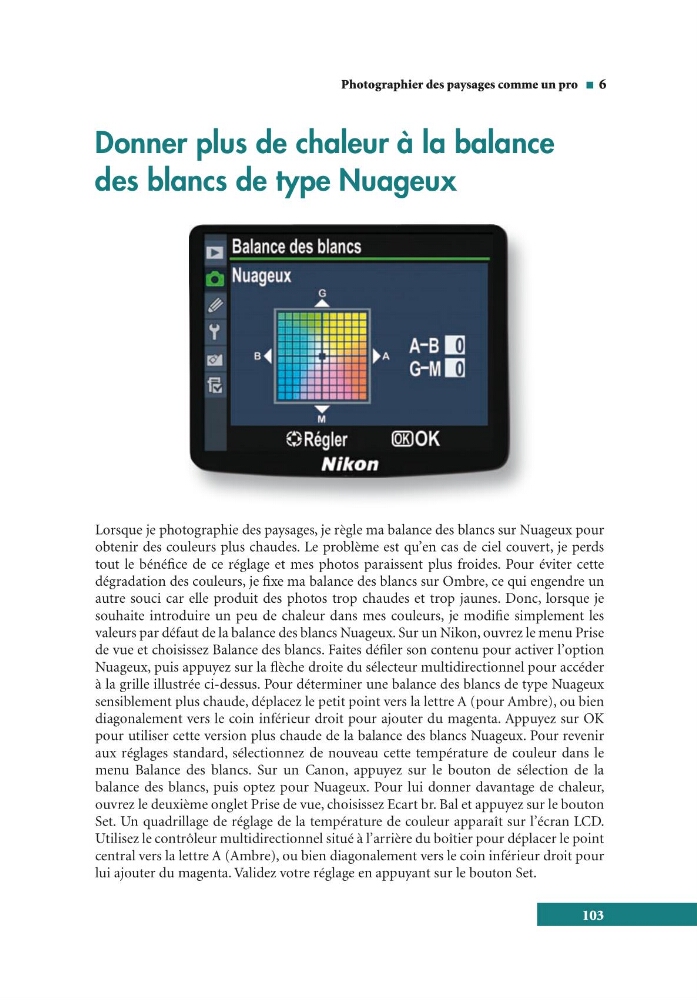
valeurs par défaut de la balance des blancs Nuageux. Sur un Nikon, ouvrez le menu Prise
de vue et choisissez Balance des blancs. Faites défiler son contenu pour activer l’option
Nuageux, puis appuyez sur la flèche droite du sélecteur multidirectionnel pour accéder
à la grille illustrée ci-dessus. Pour déterminer une balance des blancs de type Nuageux
sensiblement plus chaude, déplacez le petit point vers la lettre A (pour Ambre), ou bien
diagonalement vers le coin inférieur droit pour ajouter du magenta. Appuyez sur OK
pour utiliser cette version plus chaude de la balance des blancs Nuageux. Pour revenir
aux réglages standard, sélectionnez de nouveau cette température de couleur dans le
menu Balance des blancs. Sur un Canon, appuyez sur le bouton de sélection de la
balance des blancs, puis optez pour Nuageux. Pour lui donner davantage de chaleur,
ouvrez le deuxième onglet Prise de vue, choisissez Ecart br. Bal et appuyez sur le bouton
Set. Un quadrillage de réglage de la température de couleur apparaît sur l’écran LCD.
Utilisez le contrôleur multidirectionnel situé à l’arrière du boîtier pour déplacer le point
central vers la lettre A (Ambre), ou bien diagonalement vers le coin inférieur droit pour
lui ajouter du magenta. Validez votre réglage en appuyant sur le bouton Set.
Donner plus de chaleur à la balance
des blancs de type Nuageux