

Chapitre 2
Traitement des images sentinelle 2 et sentinelle 3
41
2.3 Les étapes de traitement comprennent
L’ouverture du produit
L’importation des données Excel sur la zone d’étude
Le rééchantillonnage (Resampling) à une résolution de 60 m
Le sous-échantillonnage (Subsetting) pour notre zone d'étude
L’utilisation du plugin C2RCC
Le placement des épingles,
L’exportation des données de pixels sur le gestionnaire de broches.
2.4 L’ouverture d’un cliché sentinelle 2
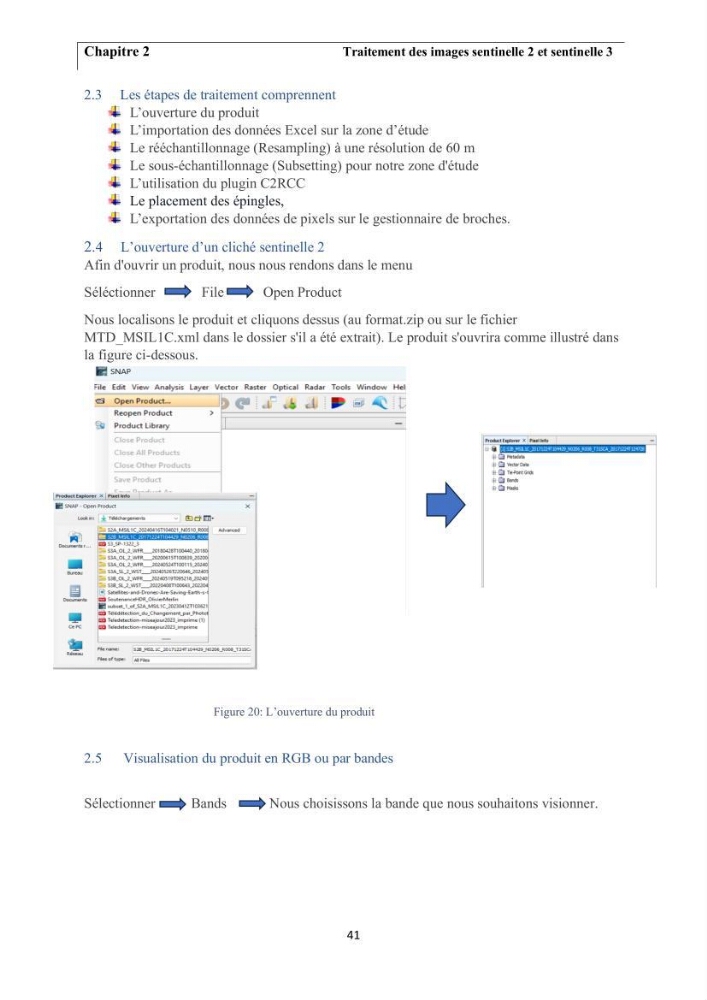
Afin d'ouvrir un produit, nous nous rendons dans le menu
Séléctionner
File
Open Product
Nous localisons le produit et cliquons dessus (au format.zip ou sur le fichier
MTD_MSIL1C.xml dans le dossier s'il a été extrait). Le produit s'ouvrira comme illustré dans
la figure ci-dessous.
2.5 Visualisation du produit en RGB ou par bandes
Sélectionner
Bands
Nous choisissons la bande que nous souhaitons visionner.
Figure 20: L’ouverture du produit
Traitement des images sentinelle 2 et sentinelle 3
41
2.3 Les étapes de traitement comprennent
L’ouverture du produit
L’importation des données Excel sur la zone d’étude
Le rééchantillonnage (Resampling) à une résolution de 60 m
Le sous-échantillonnage (Subsetting) pour notre zone d'étude
L’utilisation du plugin C2RCC
Le placement des épingles,
L’exportation des données de pixels sur le gestionnaire de broches.
2.4 L’ouverture d’un cliché sentinelle 2
Afin d'ouvrir un produit, nous nous rendons dans le menu
Séléctionner
File
Open Product
Nous localisons le produit et cliquons dessus (au format.zip ou sur le fichier
MTD_MSIL1C.xml dans le dossier s'il a été extrait). Le produit s'ouvrira comme illustré dans
la figure ci-dessous.
2.5 Visualisation du produit en RGB ou par bandes
Sélectionner
Bands
Nous choisissons la bande que nous souhaitons visionner.
Figure 20: L’ouverture du produit