

Cours et Travaux Pratiques – Télédétection Marine I & II Par Benzouaï S. 245
Ministère de l’Enseignement Supérieur et de la Recherche Scientifique,
Ecole Nationale Supérieure des Sciences de la Mer et de l’Aménagement
du Littoral, Télédétection marine I, II.
Tableau 2. Caractéristiques des bandes spectrales des images Landsat-5 et Landsat-7
Bandes de réflectance de surface (SR)
Landsa-5 (µm)
Bandes de réflectance de surface (SR)
Landsa-7 (µm)
Bande 1
Bleu
0.45 - 0.52
Bande1
Bleu
0.441 - 0.514
Bande 2
Vert
0.52 - 0.60
Bande 2
Vert
0.519 - 0.601
Bande 3
Rouge
0.63 - 0.69
Bande 3
Rouge
0.631 - 0.692
Bande 4
PIR
0.76 - 0.90
Bande 4
PIR
0.772 - 0.898
Bande 5
SWIR-1
1.55 - 1.75
Bande 5
SWIR-1
1.547 - 1.749
Bande 7
SWIR-2
2.08 - 2.35
Bande 7
SWIR-2
2.064 - 2.345
4. Disposer les Viewers dans lesquels sont affichées les images l’un à côté de l’autre :
Window > Tile Horizontaly (ou Vertically)
Pour synchronizer les curseurs et les vues :
View > synchronize image views
View > synchronize image cursors
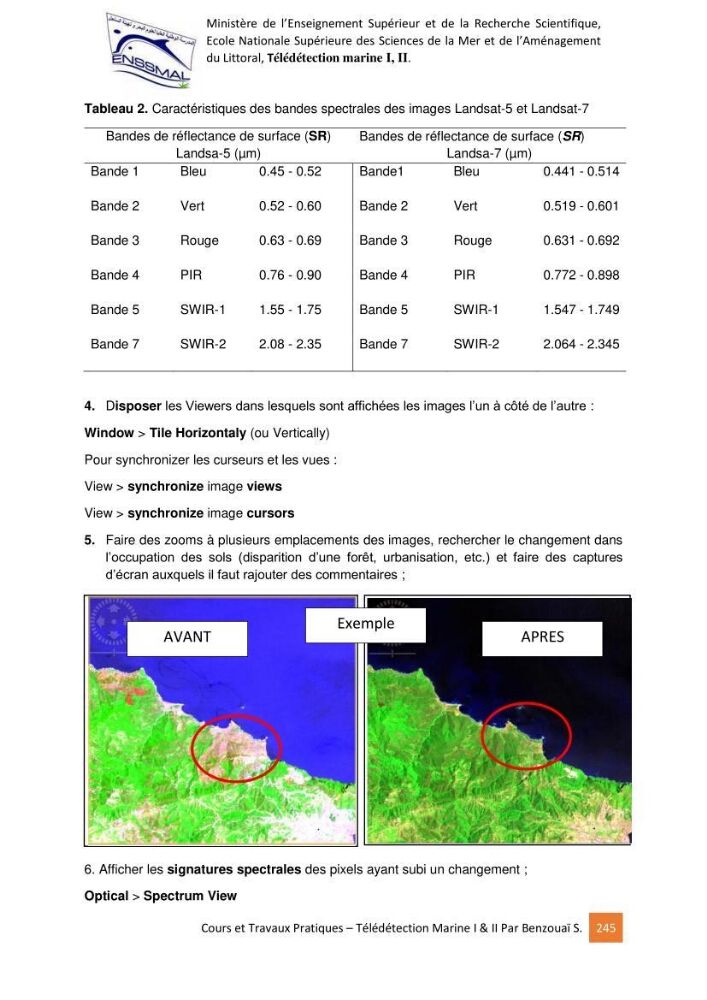
5. Faire des zooms à plusieurs emplacements des images, rechercher le changement dans
l’occupation des sols (disparition d’une forêt, urbanisation, etc.) et faire des captures
d’écran auxquels il faut rajouter des commentaires ;
6. Afficher les signatures spectrales des pixels ayant subi un changement ;
Optical > Spectrum View
Exemple
AVANT
APRES
Ministère de l’Enseignement Supérieur et de la Recherche Scientifique,
Ecole Nationale Supérieure des Sciences de la Mer et de l’Aménagement
du Littoral, Télédétection marine I, II.
Tableau 2. Caractéristiques des bandes spectrales des images Landsat-5 et Landsat-7
Bandes de réflectance de surface (SR)
Landsa-5 (µm)
Bandes de réflectance de surface (SR)
Landsa-7 (µm)
Bande 1
Bleu
0.45 - 0.52
Bande1
Bleu
0.441 - 0.514
Bande 2
Vert
0.52 - 0.60
Bande 2
Vert
0.519 - 0.601
Bande 3
Rouge
0.63 - 0.69
Bande 3
Rouge
0.631 - 0.692
Bande 4
PIR
0.76 - 0.90
Bande 4
PIR
0.772 - 0.898
Bande 5
SWIR-1
1.55 - 1.75
Bande 5
SWIR-1
1.547 - 1.749
Bande 7
SWIR-2
2.08 - 2.35
Bande 7
SWIR-2
2.064 - 2.345
4. Disposer les Viewers dans lesquels sont affichées les images l’un à côté de l’autre :
Window > Tile Horizontaly (ou Vertically)
Pour synchronizer les curseurs et les vues :
View > synchronize image views
View > synchronize image cursors
5. Faire des zooms à plusieurs emplacements des images, rechercher le changement dans
l’occupation des sols (disparition d’une forêt, urbanisation, etc.) et faire des captures
d’écran auxquels il faut rajouter des commentaires ;
6. Afficher les signatures spectrales des pixels ayant subi un changement ;
Optical > Spectrum View
Exemple
AVANT
APRES