

Cours et Travaux Pratiques – Télédétection Marine I & II Par Benzouaï S. 221
Ministère de l’Enseignement Supérieur et de la Recherche Scientifique,
Ecole Nationale Supérieure des Sciences de la Mer et de l’Aménagement
du Littoral, Télédétection marine I, II.
N.B : La fonction « extraction » peut s’appliquer aussi sur les bandes spectrales pour extraire
uniquement les bandes spectrales ou les rasters utiles pour l’étude.
IV.5.4 Affichage de la bande contenant les concentrations de chlorophylle-a
File Manager > Sélectionner la dernière image produite >aller dans raster>double cliquer sur
« chlor_a » puis « chl_ocx » ;
Pour afficher les 2 images côte à côte :
Window > tile horizontally
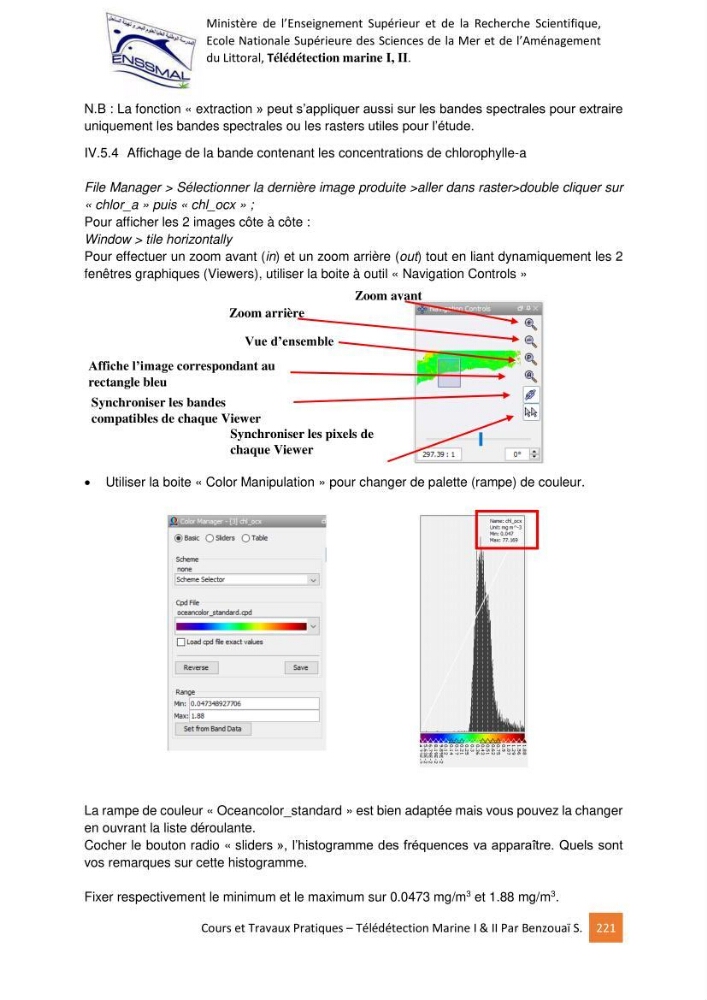
Pour effectuer un zoom avant (in) et un zoom arrière (out) tout en liant dynamiquement les 2
fenêtres graphiques (Viewers), utiliser la boite à outil « Navigation Controls »
Utiliser la boite « Color Manipulation » pour changer de palette (rampe) de couleur.
La rampe de couleur « Oceancolor_standard » est bien adaptée mais vous pouvez la changer
en ouvrant la liste déroulante.
Cocher le bouton radio « sliders », l’histogramme des fréquences va apparaître. Quels sont
vos remarques sur cette histogramme.
Fixer respectivement le minimum et le maximum sur 0.0473 mg/m
3 et 1.88 mg/m
3
.
Zoom avant
Zoom arrière
Vue d’ensemble
Synchroniser les pixels de
chaque Viewer
Synchroniser les bandes
compatibles de chaque Viewer
Affiche l’image correspondant au
rectangle bleu
Ministère de l’Enseignement Supérieur et de la Recherche Scientifique,
Ecole Nationale Supérieure des Sciences de la Mer et de l’Aménagement
du Littoral, Télédétection marine I, II.
N.B : La fonction « extraction » peut s’appliquer aussi sur les bandes spectrales pour extraire
uniquement les bandes spectrales ou les rasters utiles pour l’étude.
IV.5.4 Affichage de la bande contenant les concentrations de chlorophylle-a
File Manager > Sélectionner la dernière image produite >aller dans raster>double cliquer sur
« chlor_a » puis « chl_ocx » ;
Pour afficher les 2 images côte à côte :
Window > tile horizontally
Pour effectuer un zoom avant (in) et un zoom arrière (out) tout en liant dynamiquement les 2
fenêtres graphiques (Viewers), utiliser la boite à outil « Navigation Controls »
Utiliser la boite « Color Manipulation » pour changer de palette (rampe) de couleur.
La rampe de couleur « Oceancolor_standard » est bien adaptée mais vous pouvez la changer
en ouvrant la liste déroulante.
Cocher le bouton radio « sliders », l’histogramme des fréquences va apparaître. Quels sont
vos remarques sur cette histogramme.
Fixer respectivement le minimum et le maximum sur 0.0473 mg/m
3 et 1.88 mg/m
3
.
Zoom avant
Zoom arrière
Vue d’ensemble
Synchroniser les pixels de
chaque Viewer
Synchroniser les bandes
compatibles de chaque Viewer
Affiche l’image correspondant au
rectangle bleu