

Annexes
133
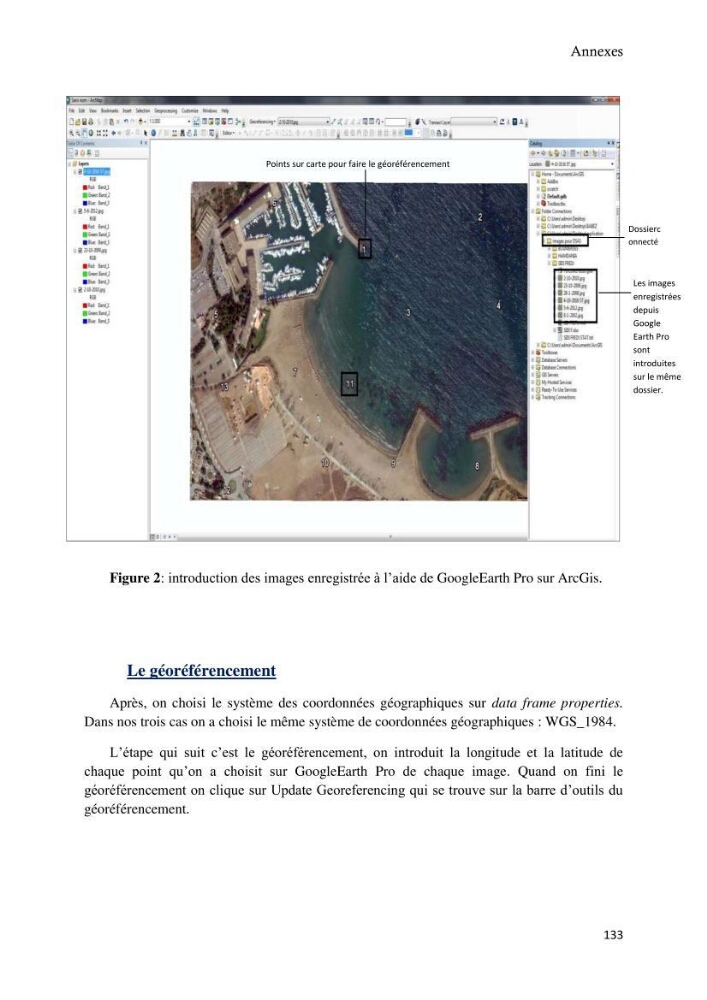
Figure 2: introduction des images enregistrée à l’aide de GoogleEarth Pro sur ArcGis.
Le géoréférencement
Après, on choisi le système des coordonnées géographiques sur data frame properties.
Dans nos trois cas on a choisi le même système de coordonnées géographiques : WGS_1984.
L’étape qui suit c’est le géoréférencement, on introduit la longitude et la latitude de
chaque point qu’on a choisit sur GoogleEarth Pro de chaque image. Quand on fini le
géoréférencement on clique sur Update Georeferencing qui se trouve sur la barre d’outils du
géoréférencement.
Dossierc
onnecté
Les images
enregistrées
depuis
Google
Earth Pro
sont
introduites
sur le même
dossier.
Points sur carte pour faire le géoréférencement
133
Figure 2: introduction des images enregistrée à l’aide de GoogleEarth Pro sur ArcGis.
Le géoréférencement
Après, on choisi le système des coordonnées géographiques sur data frame properties.
Dans nos trois cas on a choisi le même système de coordonnées géographiques : WGS_1984.
L’étape qui suit c’est le géoréférencement, on introduit la longitude et la latitude de
chaque point qu’on a choisit sur GoogleEarth Pro de chaque image. Quand on fini le
géoréférencement on clique sur Update Georeferencing qui se trouve sur la barre d’outils du
géoréférencement.
Dossierc
onnecté
Les images
enregistrées
depuis
Earth Pro
sont
introduites
sur le même
dossier.
Points sur carte pour faire le géoréférencement